
1、学术开源版
2、商业版
2.1 安装
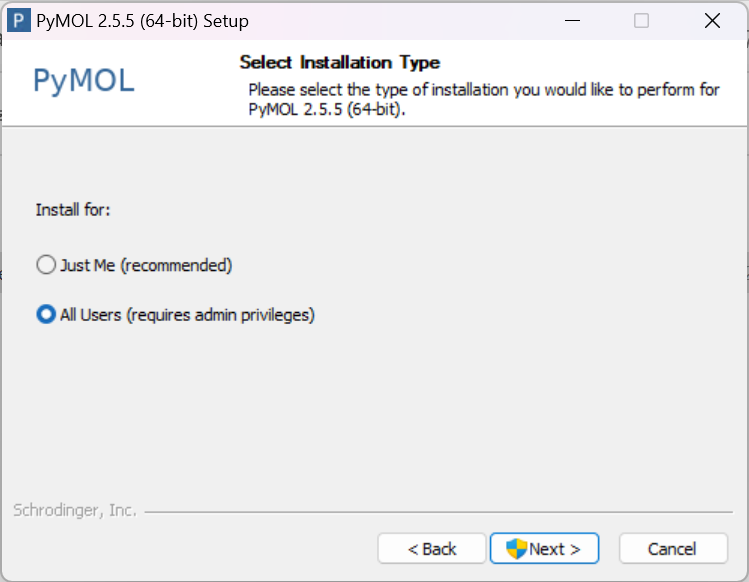
选择all users
:::warning
just me 也可以,但是会覆盖掉你原来的py环境,如果需要复原需要重新配置已经安装好的本地python的环境,不方便将他引入到conda中进行管理
也有可能是我安装的时候选了配置环境变量的选项导致的
:::
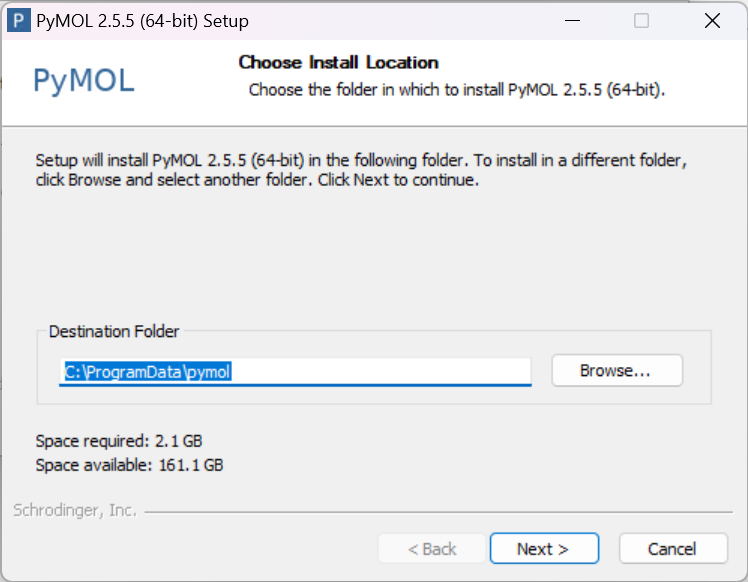
选择希望的安装路径,安装目录名字就是conda中环境的名字,后续再修改会导致快捷方式无法使用,修复比较麻烦
注:安装路径中不能带有空格 安装目录需要空
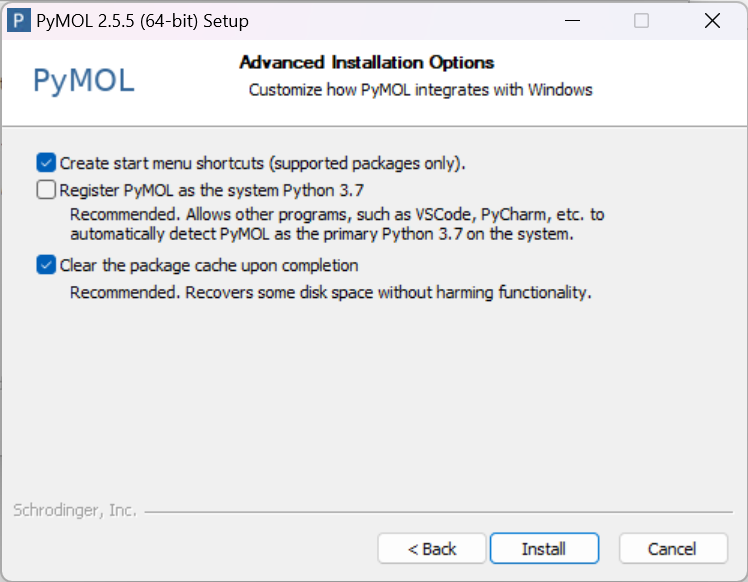
不要点第二个,不然会将原来的py本地环境覆盖,想要直接调用本地的python就需要重新配置环境变量
2.2 破解

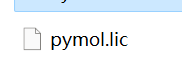
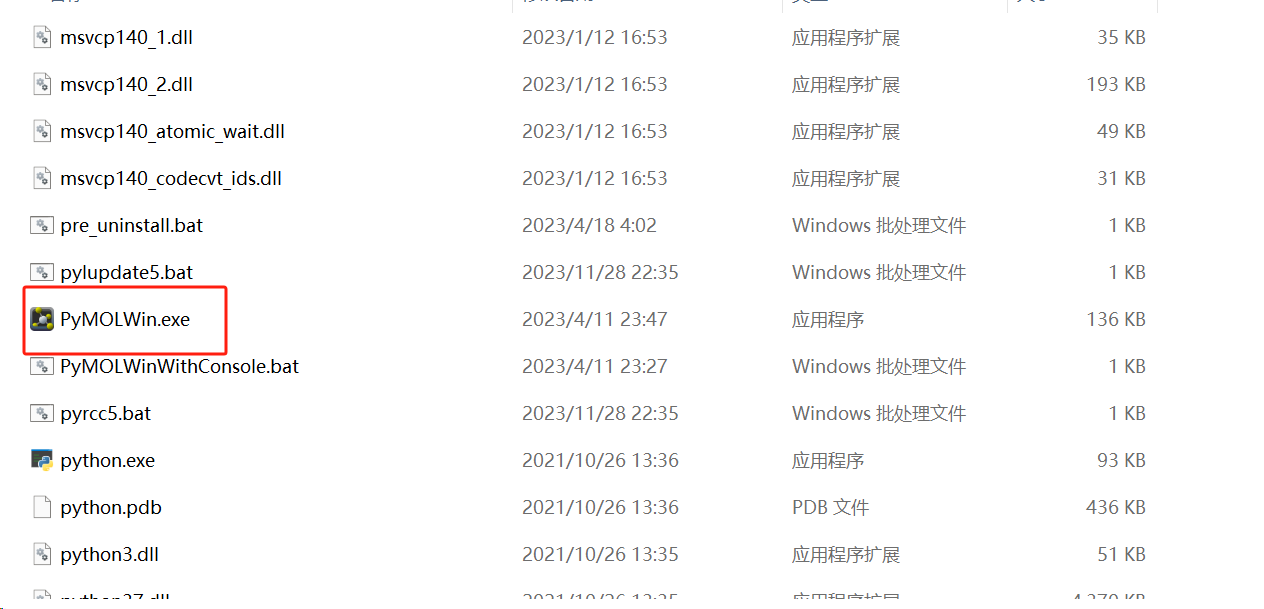
将压缩包里面这些内容复制到安装目录中,覆盖原来的文件
启动pymol
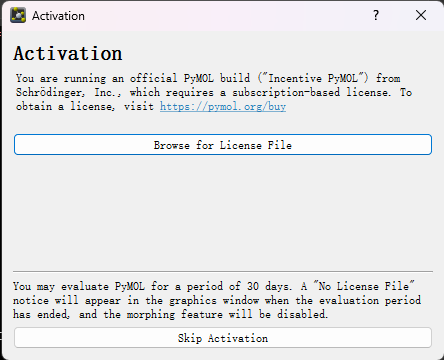
选择复制到文件夹里面的lic文件
完成后显示激活成功
注: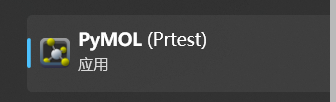 这个无法激活,暂时不知道什么原因,但是pymol本身是正常的
2.3 添加到conda中
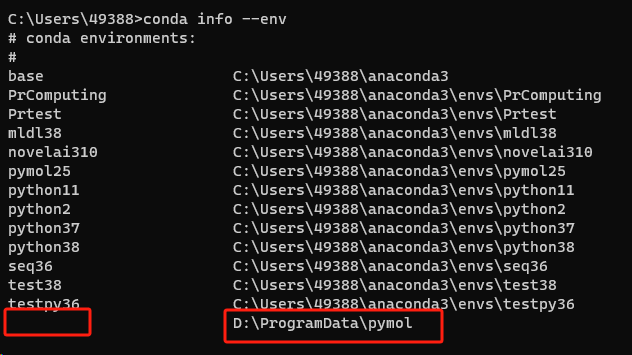
我们查看conda环境,可以看到pymol这个版本的环境已经创建好了,但是他没有名字
没有名字我们无法启动对应的环境
这个时候需要修改储存Anaconda非默认路径虚拟环境信息的文件 -> .condarc
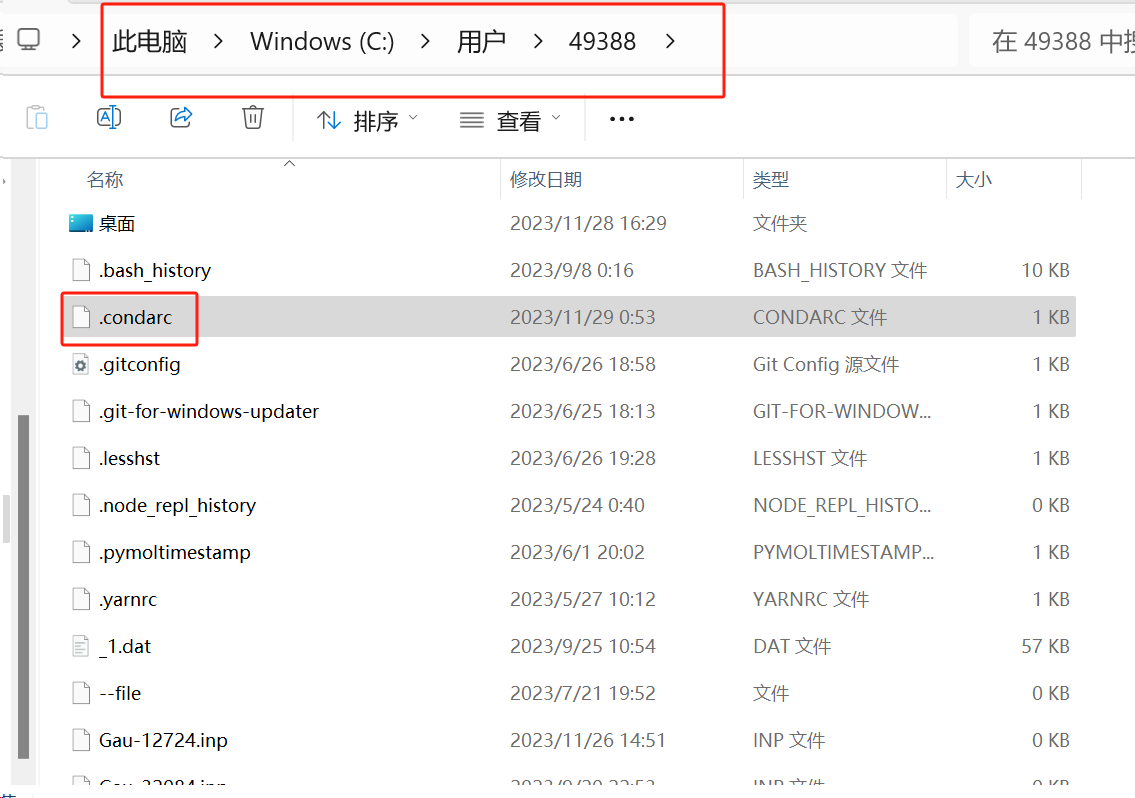
他通常所在的路径为C:\Users\Username
用vscode或者文本编辑器打开它
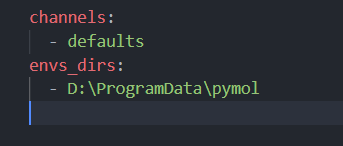
将envs_dirs中的路径修改
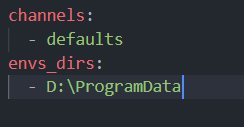
因为envs_dirs指代的是环境所在的上一级目录,后面的就是环境的名称,但是安装完成后默认为conda环境所在的目录,就会导致环境名字消失
重新查看环境信息
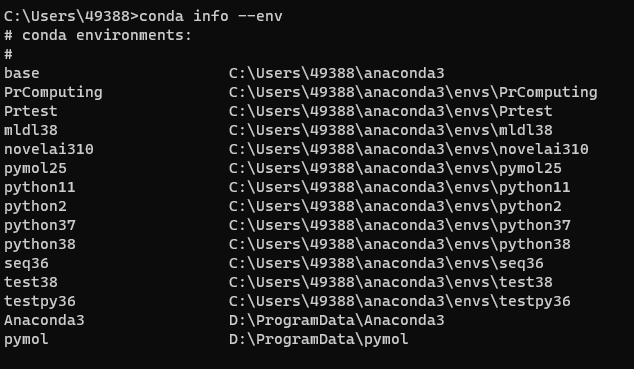
环境名称正常显示为pymol
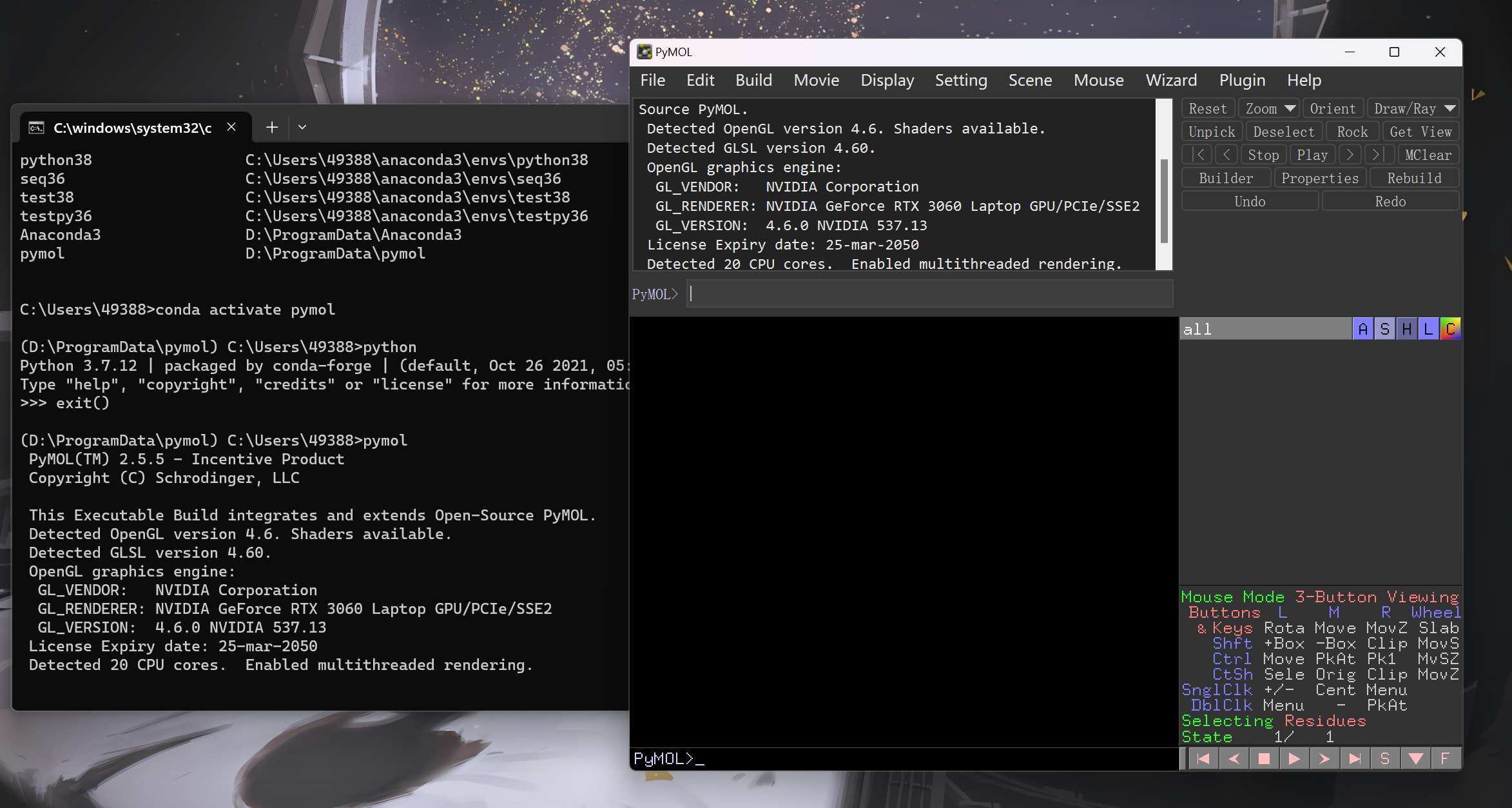
可以正确切换到环境与使用