最近天天都能刷到红星OS和将军,偶然间在公众号文章中发现有iso提供,果断选择下载来摸索一番

版本是Red Star OS 3.0 ,也是11年前流出的版本了

安装

安装过程参考这篇公众号,他们还提供了iso下载的种子
朝鲜红星OS安装教程:一文带你了解这个神秘的操作系统
但是实际安装过程中会发现界面为全韩文,一点都看不懂嗷,所以又参考了
Red Star OS 3.0 – 体验神秘的朝鲜操作系统 - Linux迷
接下来是实际的安装过程

修改安装过程为英文

修改iso文件

  • 我使用的是UltralSO进行修改(需要付费版本,因为需要修改iso内的为文件)
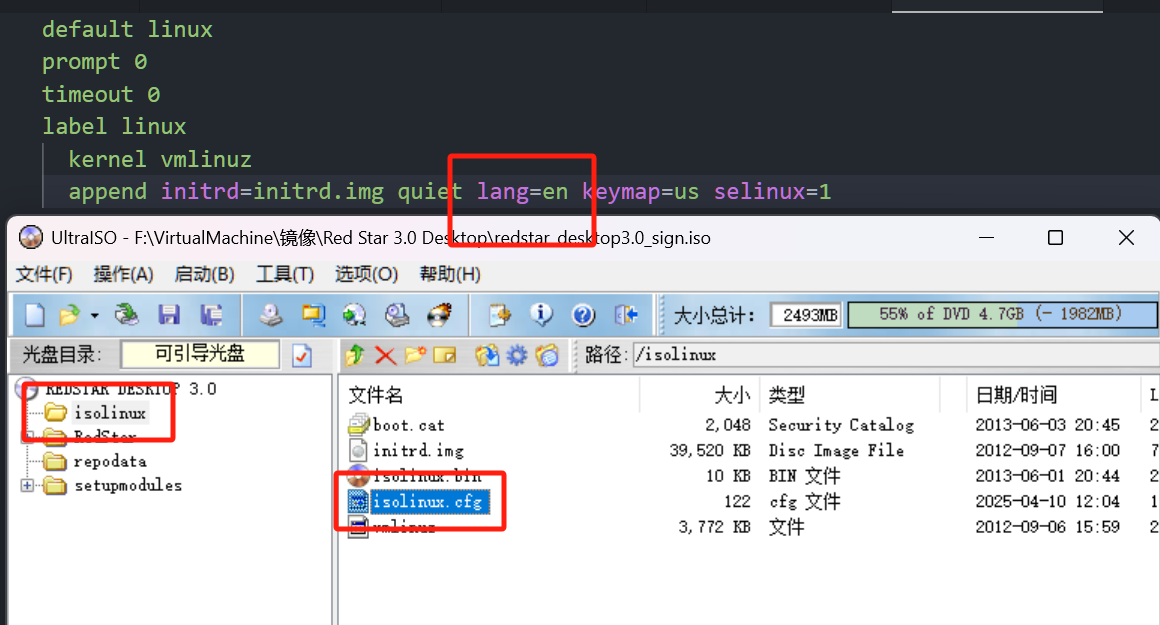
安装界面语言修改

将lang=ko修改为lang=en 修改后安装界面就是英文了

虚拟机安装
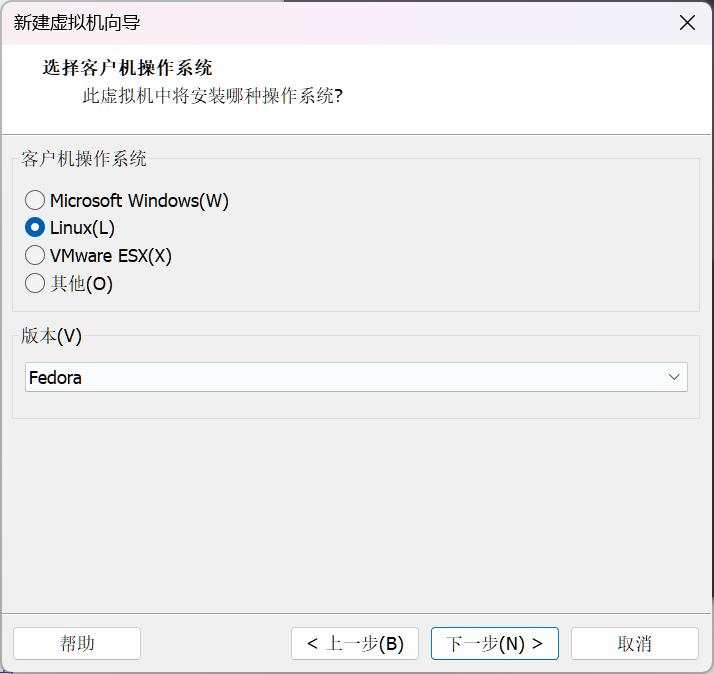
Fedora

直接使用自定义安装
选择下载好的iso为映像文件,系统为Fedora,其他的直接默认下一步就行
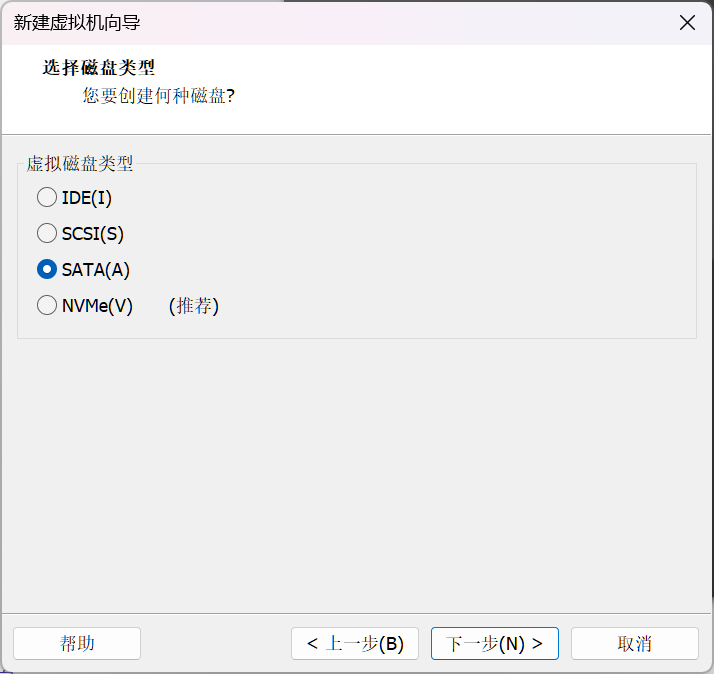
SATA

在硬盘类型处选择使用SATA盘,NVMe盘对与红星OS来说有点太细糠了,用NVMe他会启动不了
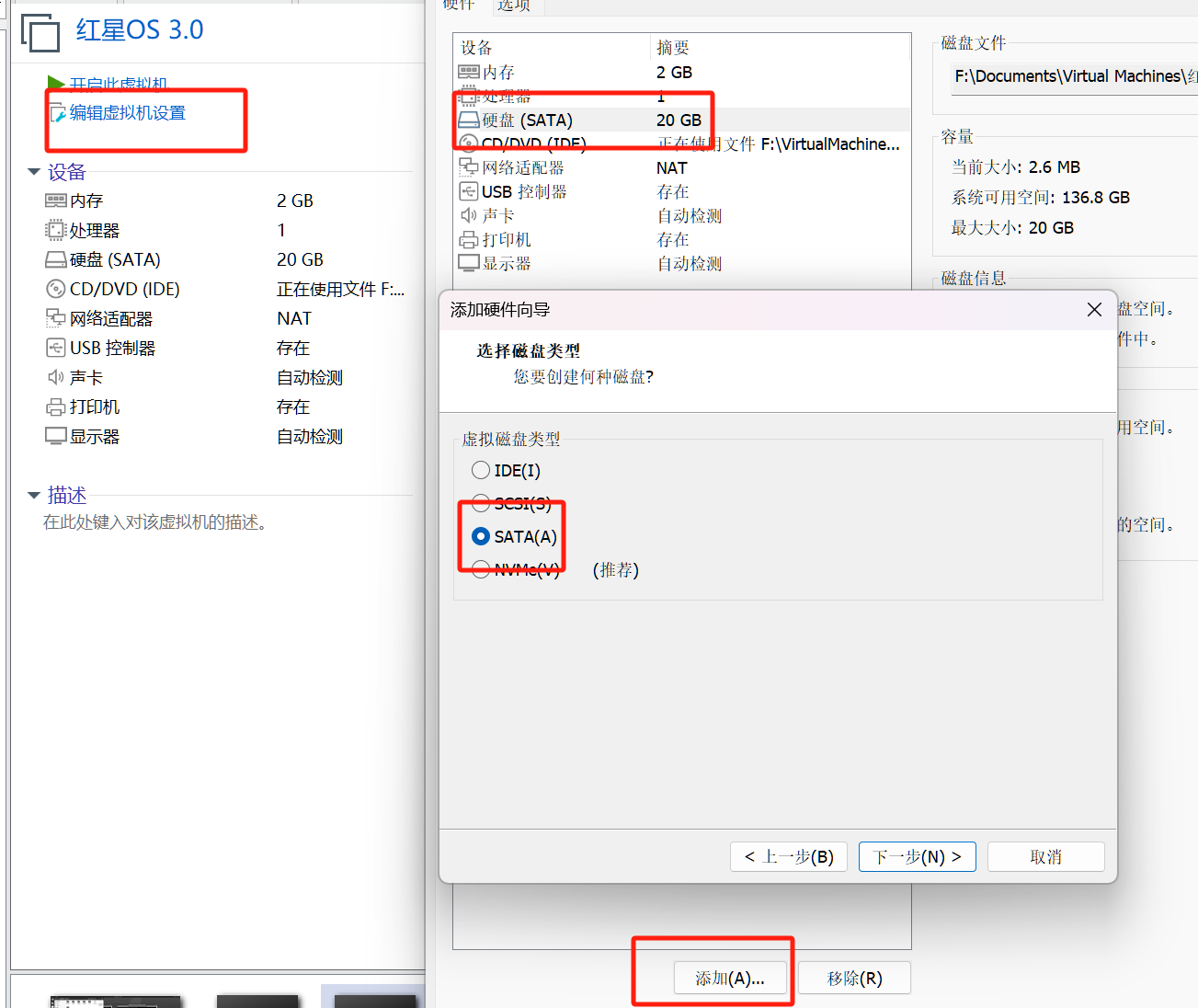
SATA2

如果选择了典型安装可以选择在创建完成后修改硬盘,把原来的NVMe盘删掉就行

接下来就可以开机安装系统了
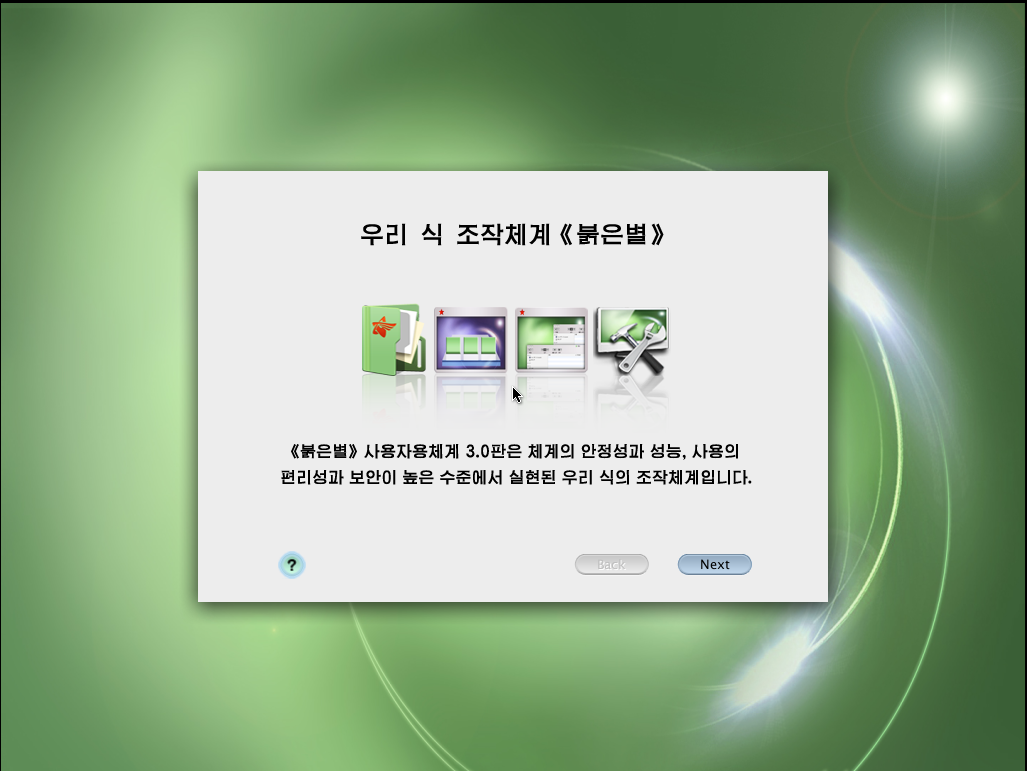
start

启动需要等一下下 看到这个界面一路next到底就可以了

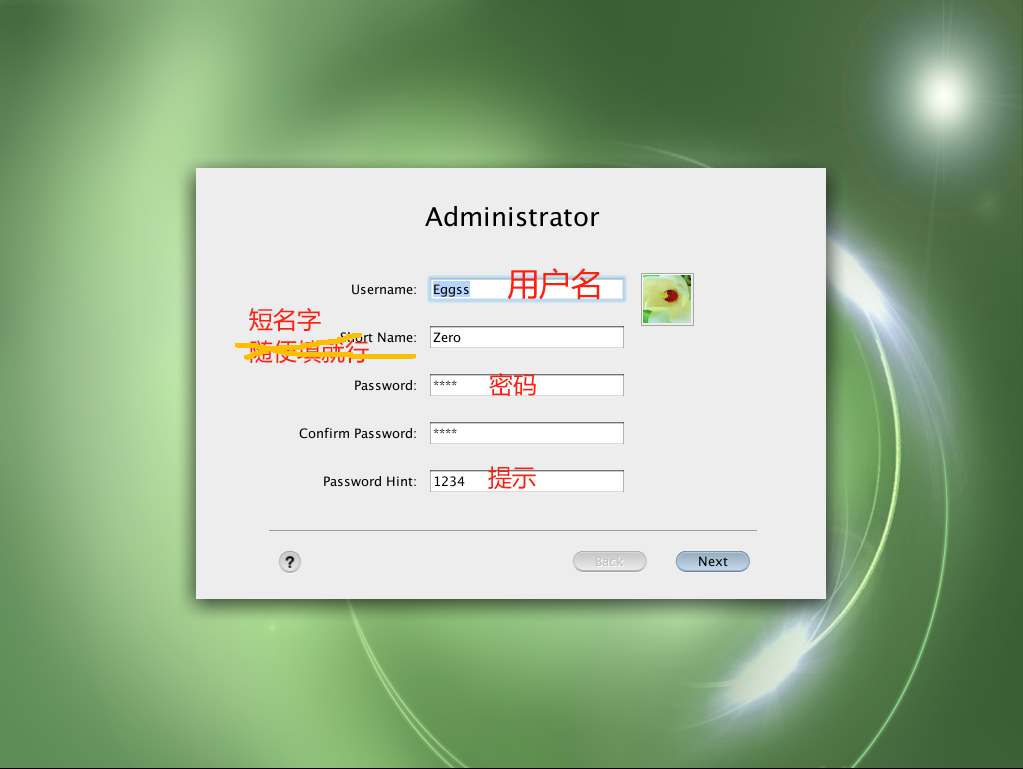
admin2 passwd

填写用户信息和密码,只需要记住 Username和密码,没找到Short Name会在哪里用到
Username是用户全名,short name是用户名,通过后续在livecd中passwd文件中可以看到
密码可以不写,不填就是没有密码
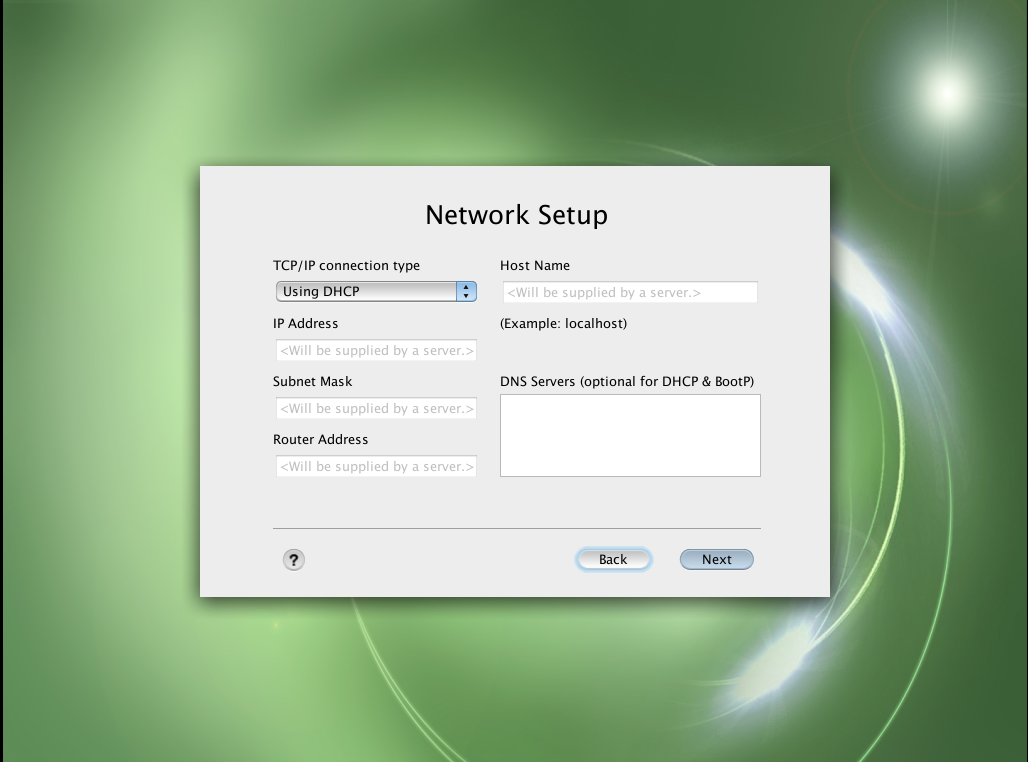
dhcp

使用DHCP网络

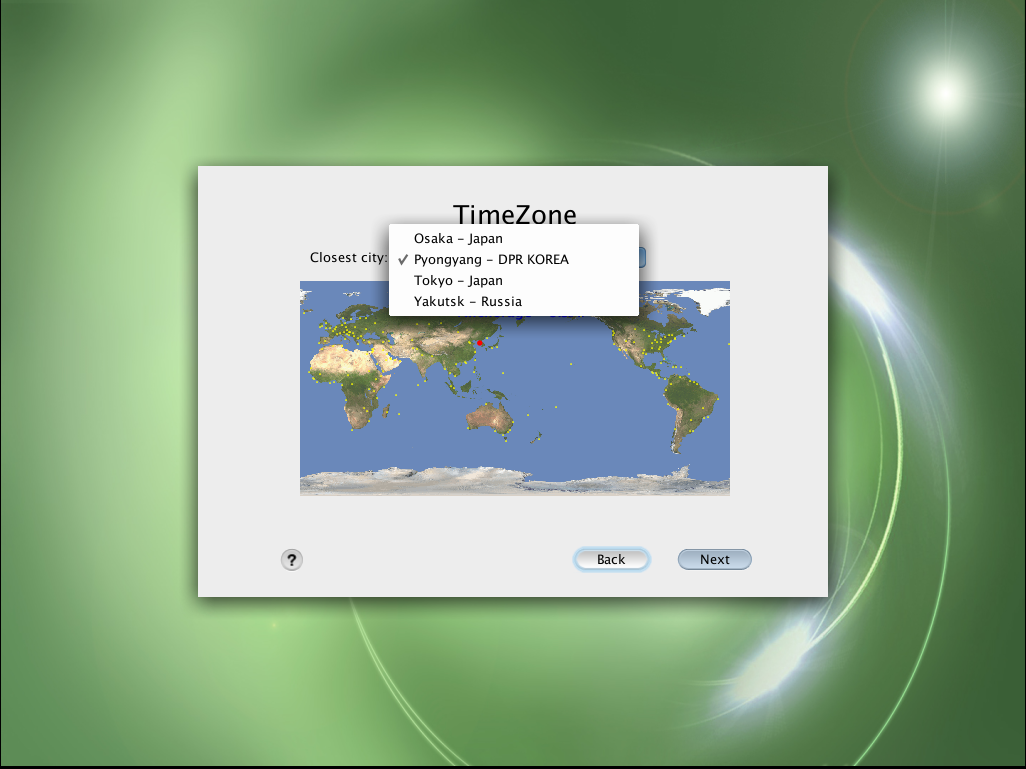
TimeZone

选择时区
只有日本 朝鲜 俄罗斯,随便选择一个就行

日本甚至给大阪和东京两个时区选择为什么没有中国时区一个都没有 :angry:

接下来就是等待,完成后会需要reboot一次,直接重启就行
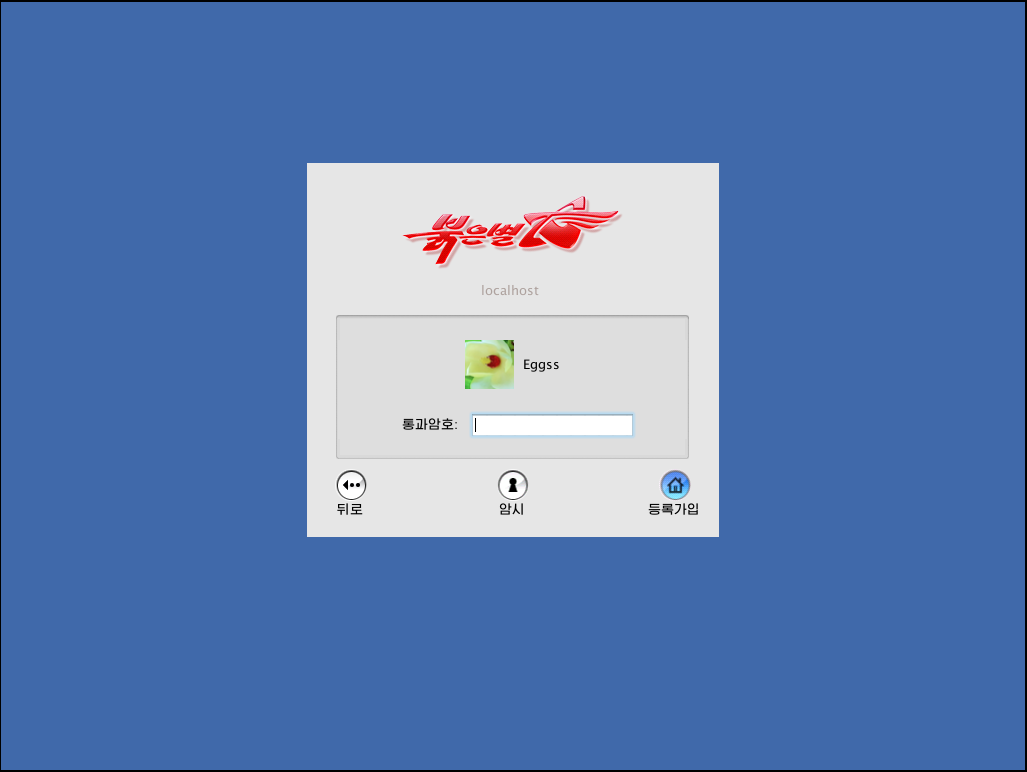
login desktop

输入密码就可以进入系统了

这个时候系统语言是朝鲜语,又是完全看不懂的页面呢:smile:

这个时候就需要进入下一步了

修改

红星OS不单止界面的朝鲜语让人理解不能,root权限什么的也是没有的,所以要进liveCD猛猛修改啊😋

liveCD
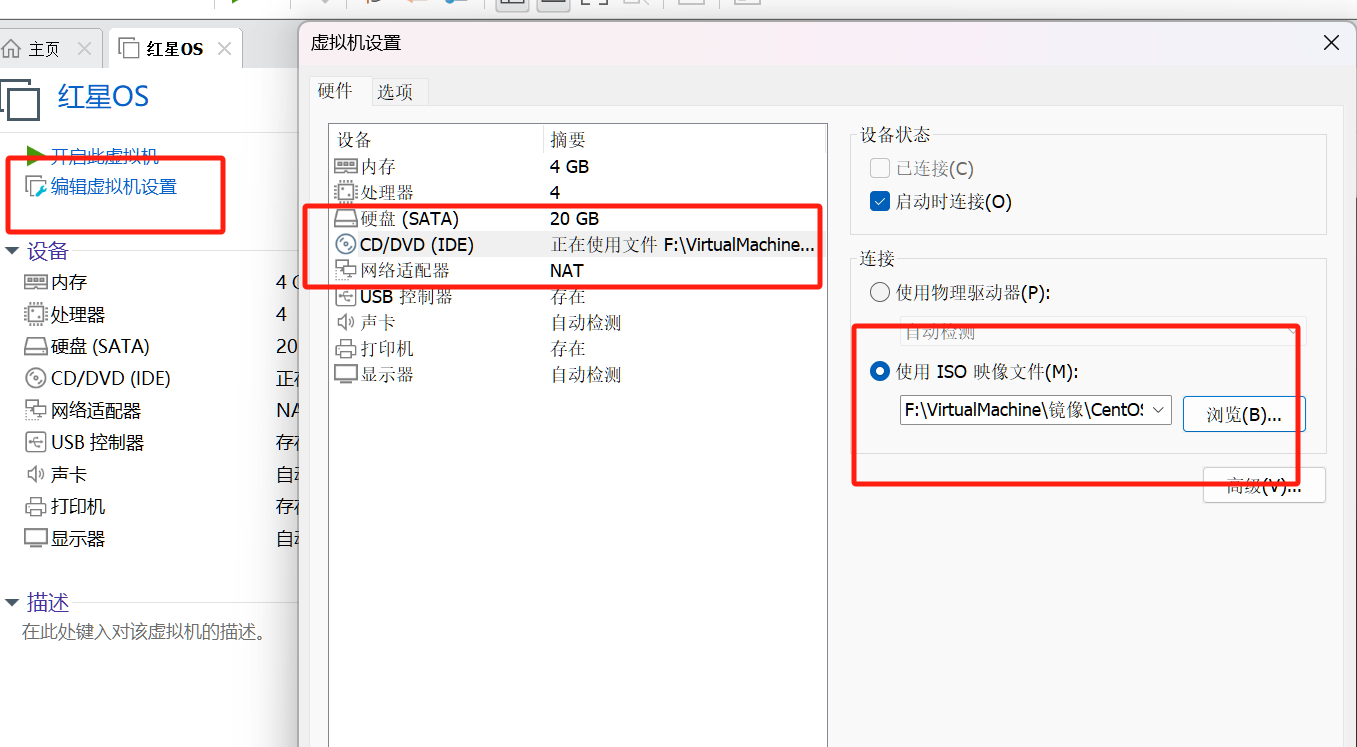
iso

关机,修改CD的iso映像文件为livecd,我推荐使用CentOS7的livecd

  • 简单快捷,下载就能用
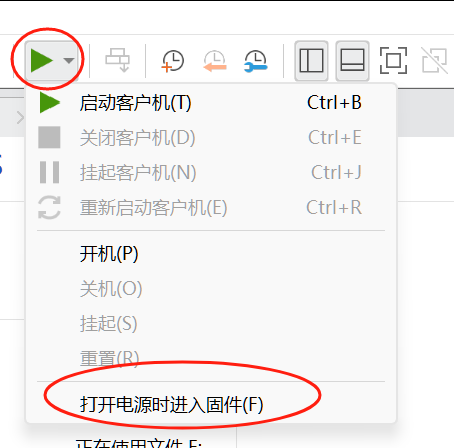
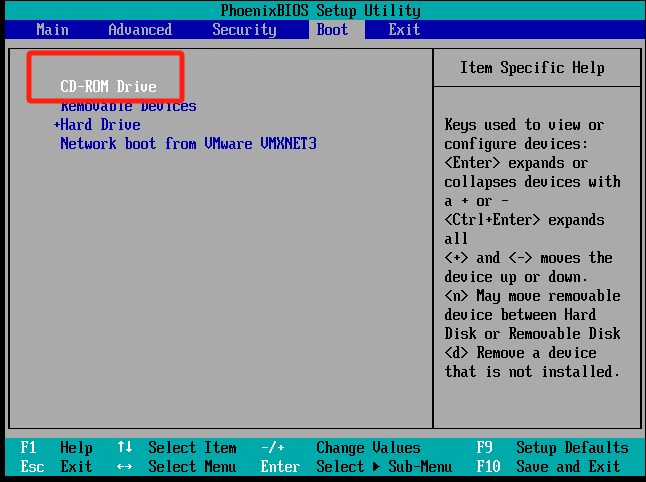
bios bios

进入固件修改启动方式,将CD-ROM作为第一启动方式,这样就能进LiveCD的系统了

完成修改之后就F10 重启进系统

语言修改
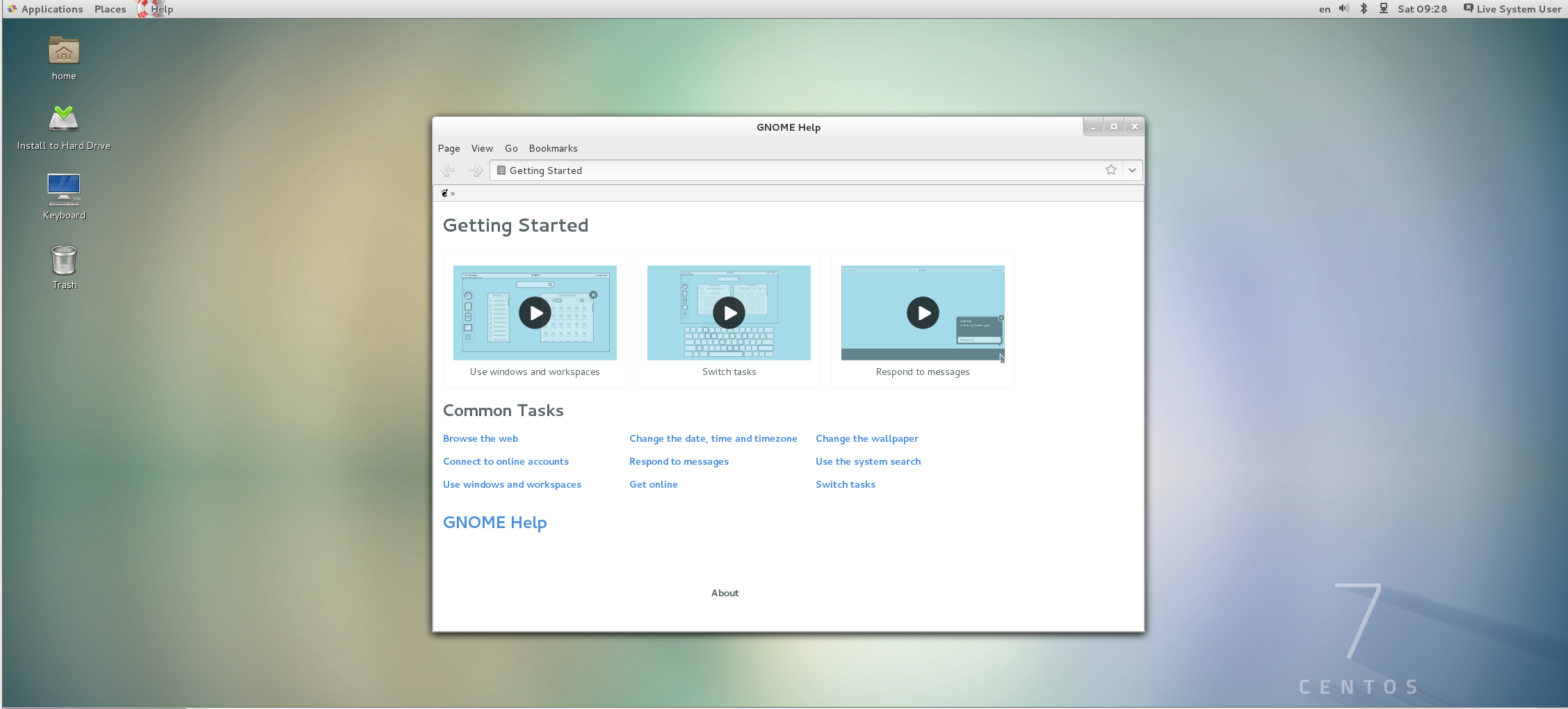
Centos7

终于看到熟悉的界面了 接下来先将语言改了

i18n ko2en1

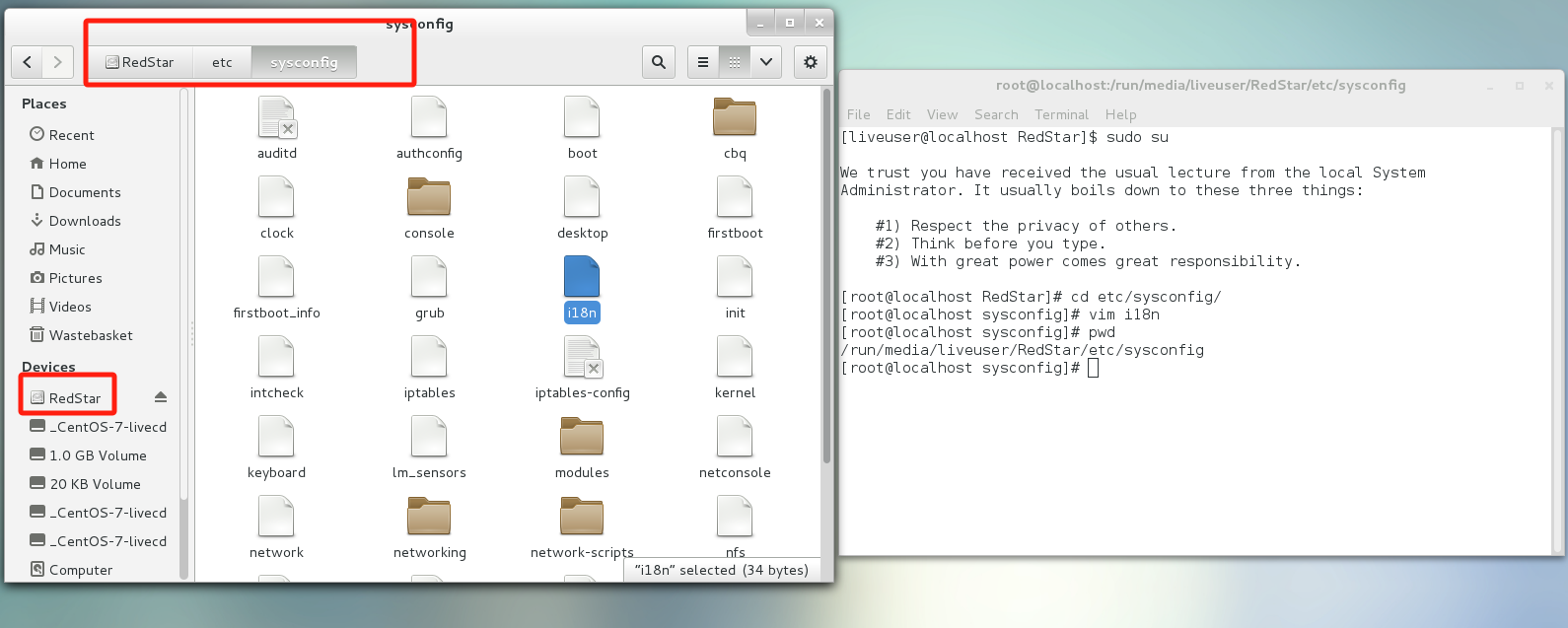
找到RedStar磁盘,接下来的操作都是在这个磁盘内进行的,setc文件夹也是RedStar磁盘内的,不是centos的etc文件夹:warning:

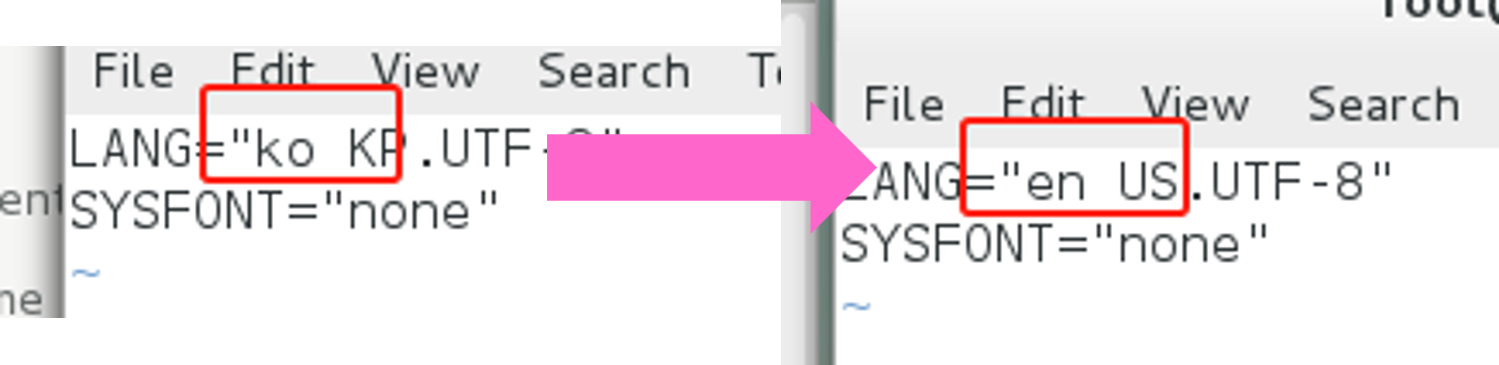
进入etc/sysconfig文件夹,找到i18n,将ko_KP修改为en_US

我还是习惯在命令行用vim来做这些 啊吧啊吧

1
2
3
4
5
[liveuser@localhost RedStar]$ sudo su
[root@localhost RedStar]# cd etc/sysconfig/
[root@localhost sysconfig]# vim i18n
[root@localhost sysconfig]# pwd
/run/media/liveuser/RedStar/etc/sysconfig

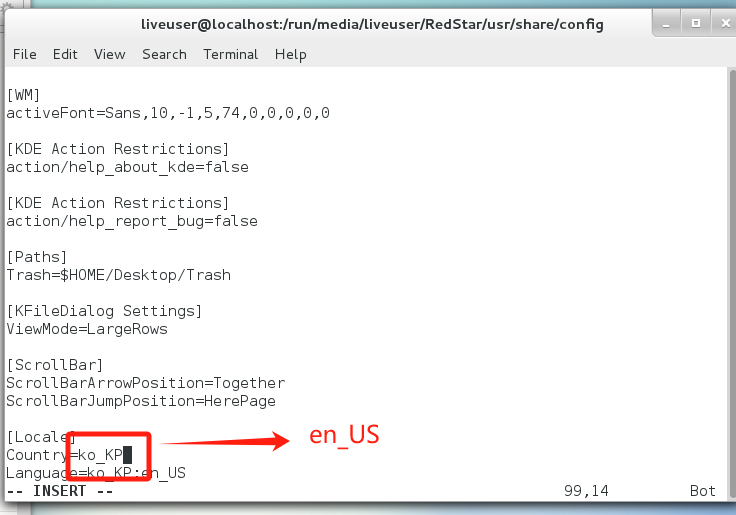
再去usr/share/config中,找到kdeglobals,这个文件是只读文件,先给他编辑权限

权限 数字
r 4
w 2
x 1
rwx

原来是644,我们改成666

1
2
[liveuser@localhost config]$ sudo chmod 666 kdeglobals
[liveuser@localhost config]$ sudo vim kdeglobals
ko2en3

接着修改kdeglobals文件,将Country和Language的ko_KP都改成en_US

因为整个文件夹是没有写入权限的,所以其实最好不要在图形界面去直接双击编辑,那样还要改文件夹的写入权限,改完还要改回去,太复杂了,直接sudo vim就是最快的

接着把权限改回644

1
[liveuser@localhost config]$ sudo chmod 644 kdeglobals

权限赋予

语言改完了再把root权限拿下

需要修改的文件是etc/sudoers,首先当然是先看看这文件有什么权限,要不要给权限再修改

rwx2

意料之内的什么权限都没有呢:laughing:

和上面一样,给666权限就足够了,接着用vim修改内容
我对sudoers内容暂时没什么了解,所以我修改的内容就直接抄了
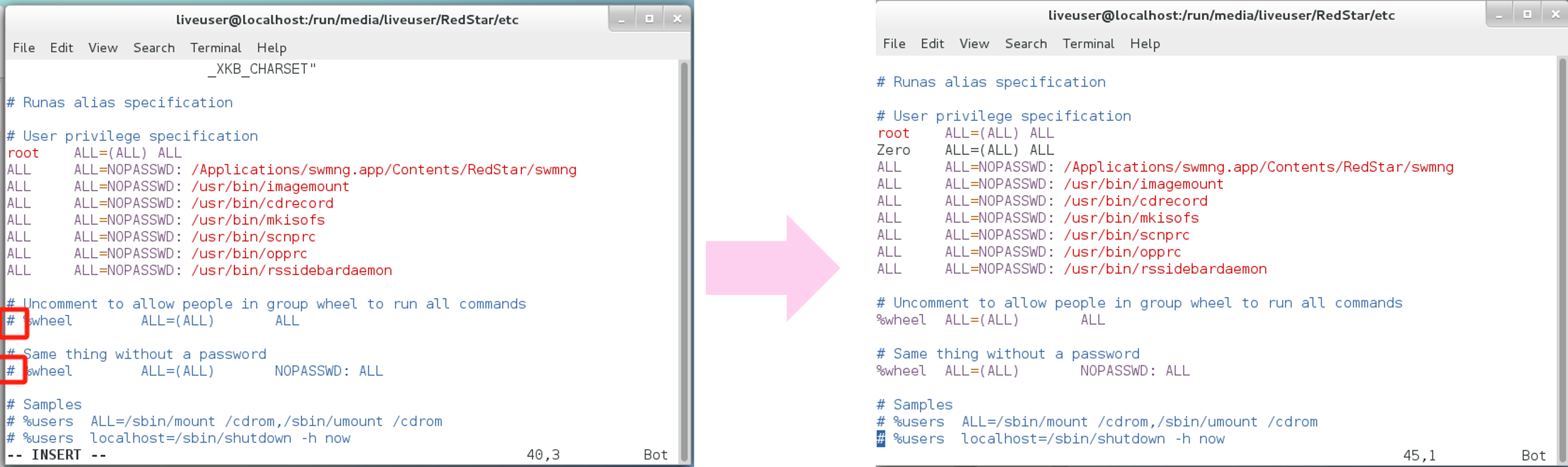
sudoers
  1. 在root下面加上 用户名 ALL=(ALL) ALL(就是short name)
  2. 将两个wheel前面的#去掉

应该就是给用户添加了sudo运行权限
允许wheel用户组以sudo运行所有命令
让wheel用户组可以以sudo运行所有命令

后面如果有去了解用户组的内容再重新编辑这段吧

改完一定要把文件权限改回去440,不然回去红星OS用sudo会因为文件权限不满足要然后报错
like this

error
1
2
3
4
5
[liveuser@localhost etc]$ ls -l sudoers 
-r--r-----. 1 root root 1335 Oct 7 2012 sudoers
[liveuser@localhost etc]$ sudo chmod 666 sudoers
[liveuser@localhost etc]$ sudo vim sudoers
[liveuser@localhost etc]$ sudo chmod 440 sudoers

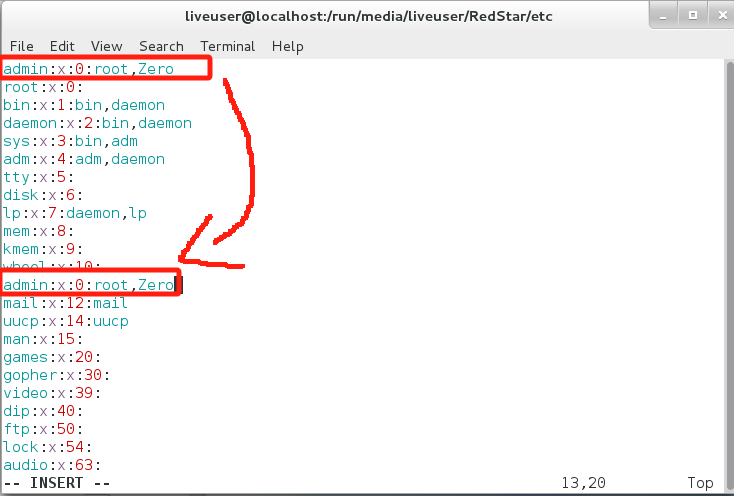
然后就去修改etc/group,这玩意跟sudoers一样,权限是没有的

1
2
3
4
5
[liveuser@localhost etc]$ ls -l group
-rw-r--r--. 1 root root 652 Apr 25 17:26 group
[liveuser@localhost etc]$ sudo chmod 666 group
[liveuser@localhost etc]$ vim group
[liveuser@localhost etc]$ sudo chmod 644 group

给666接着修改完改回644就行

group

将最上面admin那一行复制到wheel下面

那么需要修改的就都完成了,其实还有一种办法可以用root,我记得是新建一个root的账户
(续集)朝鲜红星OS3解除联网限制和安装双系统-夏雨社区
这篇里面有提到过,我就不再赘述了

接下来就是重启,迎接有权限的英文太阳了 (bushi

红星OS的探索

要玩那肯定是先启动RedStart OS11
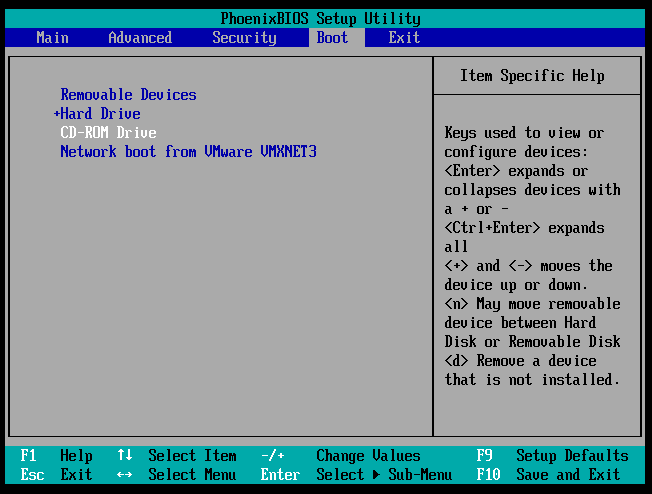
bios2

先把从CD启动拉回下面,F10重启一下就可以进系统了

en_destop

从来没有这么喜欢英文过

联网

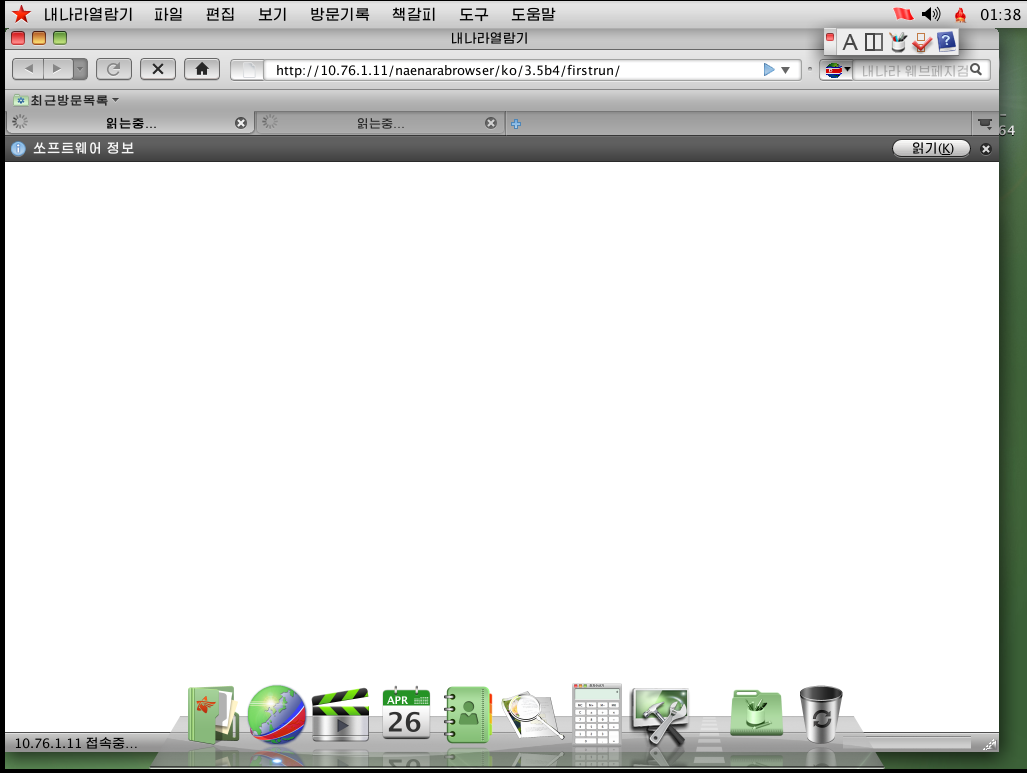
firefox1

浏览器进去是默认跳转到一个局域网ip,估计就是光明网吧

现在先把语言也改成英文
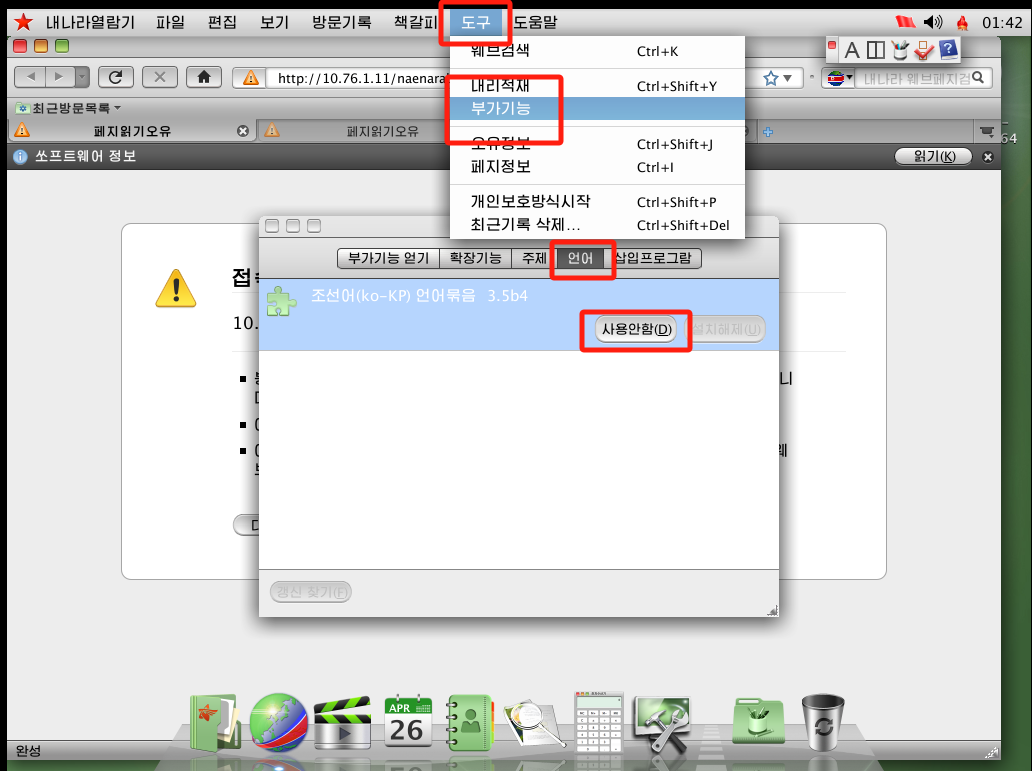
firefox2

将插件关闭,重启浏览器重新进去就变成英文了,就是通过一个语言包实现的,多少有点简陋了
关掉语言包之后就不会直接指向这个IP了,有点怪怪的
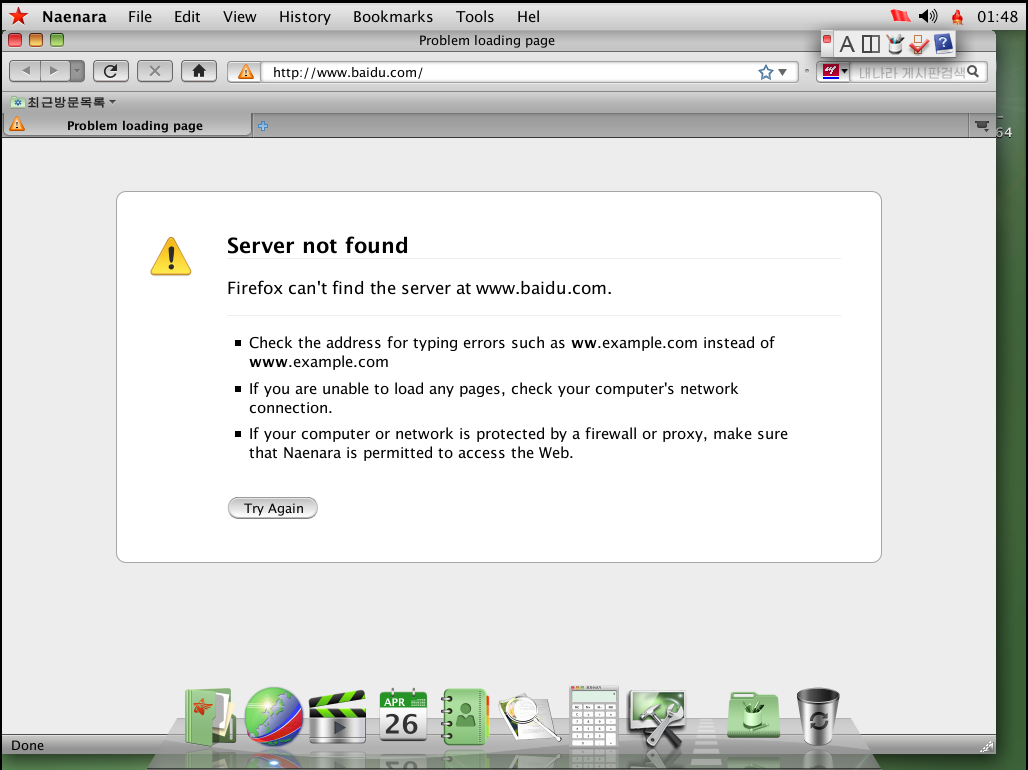
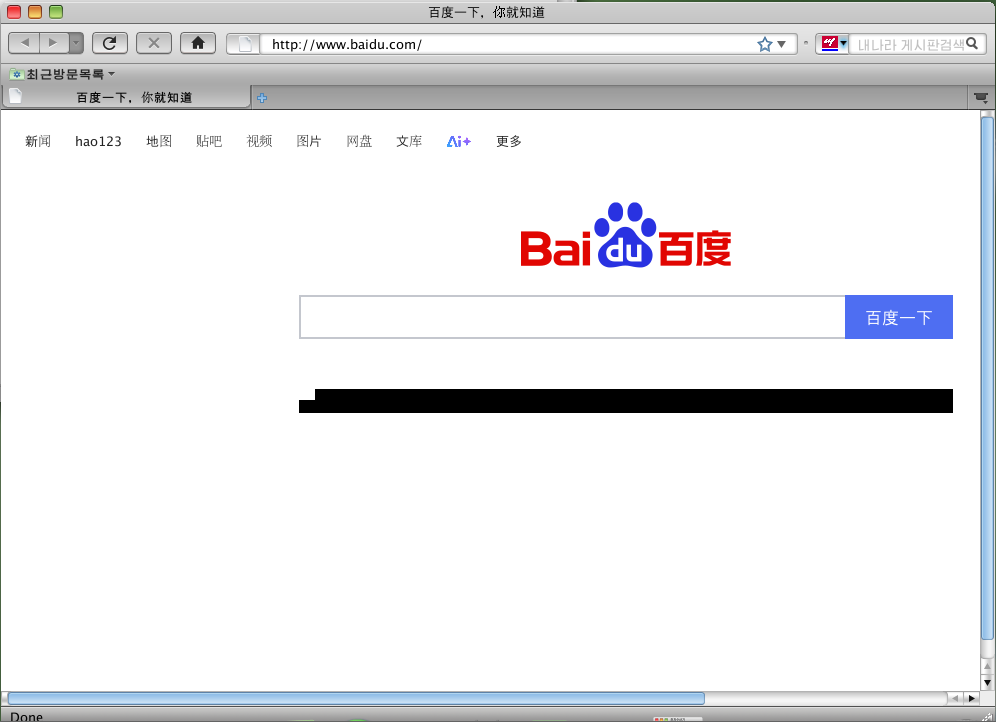
baidu

尝试访问百度,失败了,估计是防火墙的问题,先去看看防火墙的策略

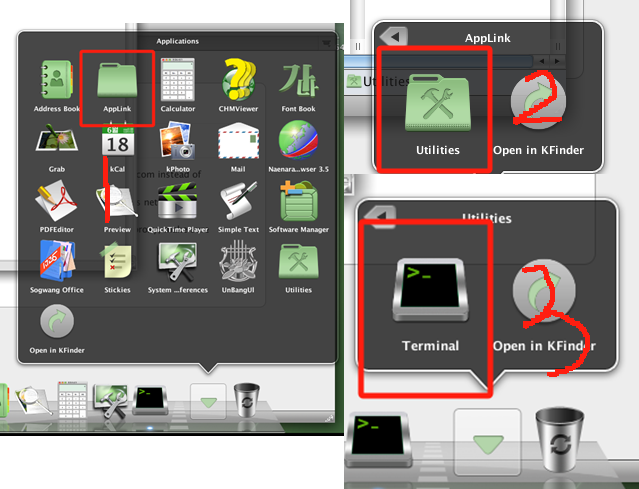
termibal

命令行藏得还挺深

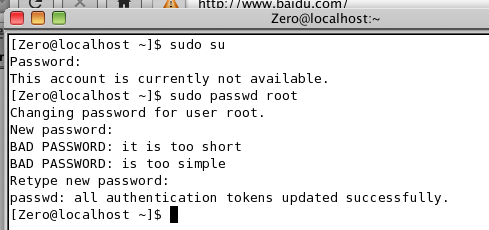
sudo

忘记改密码了,sudo passwd root改个新密码,反正只是玩玩就不认真写密码了
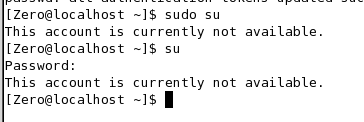
sudo2

是这账号根本不让用su啊​(恼

无所谓了,cat看看iptables的规则

1
2
3
4
5
6
7
8
9
10
11
12
13
14
15
16
17
18
19
20
21
22
23
24
25
26
27
28
29
30
31
32
33
34
35
36
37
38
39
40
41
42
43
44
45
46
47
48
49
50
51
[liveuser@localhost etc]$ cat /var/sysconfig/iptables
# Generated by iptables-save v1.4.7 on Fri Apr 13 08:55:11 2012
*filter
:INPUT DROP [0:0]
:FORWARD ACCEPT [0:0]
:OUTPUT ACCEPT [0:0]
:APPLICATION_FILTER - [0:0]
:INTRUSION_PREVENTION_FILTER - [0:0]
:USER_DEFINED_FILTER - [0:0]
-A INPUT -i lo -j ACCEPT
-A INPUT -j INTRUSION_PREVENTION_FILTER
-A INPUT -j APPLICATION_FILTER
-A INPUT -j USER_DEFINED_FILTER
-A OUTPUT -m state --state RELATED,ESTABLISHED -j ACCEPT
-A APPLICATION_FILTER -p tcp -m tcp --sport 1:65535 --dport 22 -j ACCEPT
-A APPLICATION_FILTER -p udp -m udp --sport 1:65535 --dport 22 -j ACCEPT
-A APPLICATION_FILTER -p tcp -m tcp --sport 1:65535 --dport 80 -j ACCEPT
-A APPLICATION_FILTER -p udp -m udp --sport 1:65535 --dport 80 -j ACCEPT
-A APPLICATION_FILTER -p udp -m udp --sport 1:65535 --dport 443 -j ACCEPT
-A APPLICATION_FILTER -p tcp -m tcp --sport 1:65535 --dport 443 -j ACCEPT
-A APPLICATION_FILTER -p udp -m udp --sport 1:65535 --dport 5900 -j ACCEPT
-A APPLICATION_FILTER -p tcp -m tcp --sport 1:65535 --dport 631 -j ACCEPT
-A APPLICATION_FILTER -p udp -m udp --sport 1:65535 --dport 631 -j ACCEPT
-A APPLICATION_FILTER -p tcp -m tcp --sport 1:65535 --dport 135 -j ACCEPT
-A APPLICATION_FILTER -p udp -m udp --sport 1:65535 --dport 135 -j ACCEPT
-A APPLICATION_FILTER -p tcp -m tcp --sport 137 --dport 1:65535 -j ACCEPT
-A APPLICATION_FILTER -p udp -m udp --sport 137 --dport 1:65535 -j ACCEPT
-A APPLICATION_FILTER -p udp -m udp --sport 1:65535 --dport 137 -j ACCEPT
-A APPLICATION_FILTER -p tcp -m tcp --sport 1:65535 --dport 138 -j ACCEPT
-A APPLICATION_FILTER -p udp -m udp --sport 1:65535 --dport 138 -j ACCEPT
-A APPLICATION_FILTER -p tcp -m tcp --sport 1:65535 --dport 139 -j ACCEPT
-A APPLICATION_FILTER -p udp -m udp --sport 1:65535 --dport 139 -j ACCEPT
-A APPLICATION_FILTER -p tcp -m tcp --sport 445 --dport 1:65535 -j ACCEPT
-A APPLICATION_FILTER -p udp -m udp --sport 445 --dport 1:65535 -j ACCEPT
-A APPLICATION_FILTER -p tcp -m tcp --sport 1:65535 --dport 445 -j ACCEPT
-A APPLICATION_FILTER -p udp -m udp --sport 1:65535 --dport 445 -j ACCEPT
-A APPLICATION_FILTER -p tcp -m tcp --sport 20 --dport 1:65535 -j ACCEPT
-A APPLICATION_FILTER -p udp -m udp --sport 20 --dport 1:65535 -j ACCEPT
-A APPLICATION_FILTER -p tcp -m tcp --sport 21 --dport 1:65535 -j ACCEPT
-A APPLICATION_FILTER -p udp -m udp --sport 21 --dport 1:65535 -j ACCEPT
-A APPLICATION_FILTER -p tcp -m tcp --sport 1:65535 --dport 20 -j ACCEPT
-A APPLICATION_FILTER -p udp -m udp --sport 1:65535 --dport 20 -j ACCEPT
-A APPLICATION_FILTER -p tcp -m tcp --sport 1:65535 --dport 21 -j ACCEPT
-A APPLICATION_FILTER -p udp -m udp --sport 1:65535 --dport 21 -j ACCEPT
-A APPLICATION_FILTER -p tcp -m tcp --sport 548 --dport 1:65535 -j ACCEPT
-A APPLICATION_FILTER -p udp -m udp --sport 548 --dport 1:65535 -j ACCEPT
-A APPLICATION_FILTER -p tcp -m tcp --sport 5353 --dport 1:65535 -j ACCEPT
-A APPLICATION_FILTER -p udp -m udp --sport 5353 --dport 1:65535 -j ACCEPT

COMMIT
# Completed on Fri Apr 13 08:55:11 2012

所有入站流量都被drop了,转发和出站流量都是正常的
不管这么多,直接关掉防火墙策略

1
[liveuser@localhost etc]$ sudo chkconfig iptables off
baidu

关掉之后还是访问不了?重启一下

baidu2

现在可以了,他中间会出现一些报错,直接cancel就行了,这个版本实在是太老旧了,绝大多数网页都是看不了的
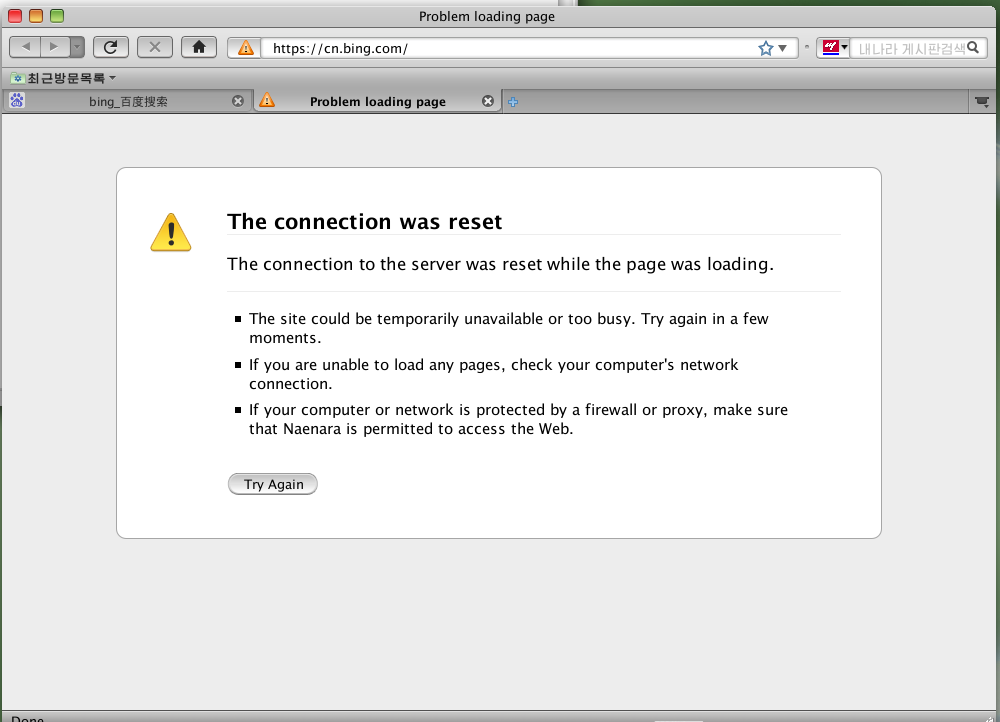
bing

为什么呢?不知道,但是百度还能看,试试b站

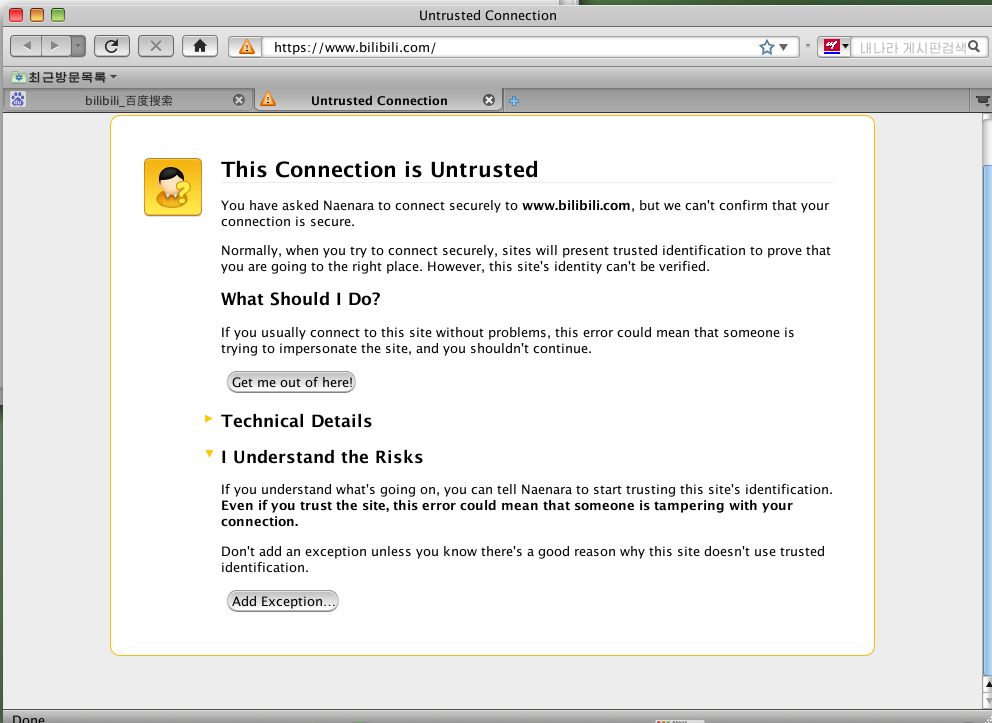
bilibili1

这是正常的,点I Understand the Risk然后Add Exception就行
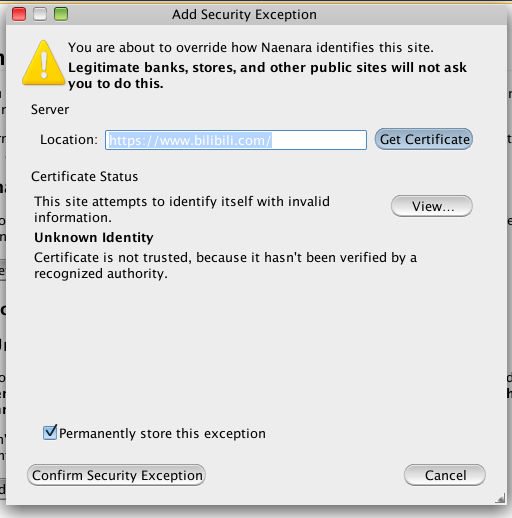
bilibili2

Confirm就行

bilibili3

能进去,但是一片空白,估计也是太老旧了,待会试试能不能装新的火狐上去

ssh

为了将文件丢进去,要先把ssh搞起来,我把防火墙关掉,可以ping到虚拟机ip的情况下还是没能做到在xshell中连接到虚拟机中。

去看看ssh的配置文件
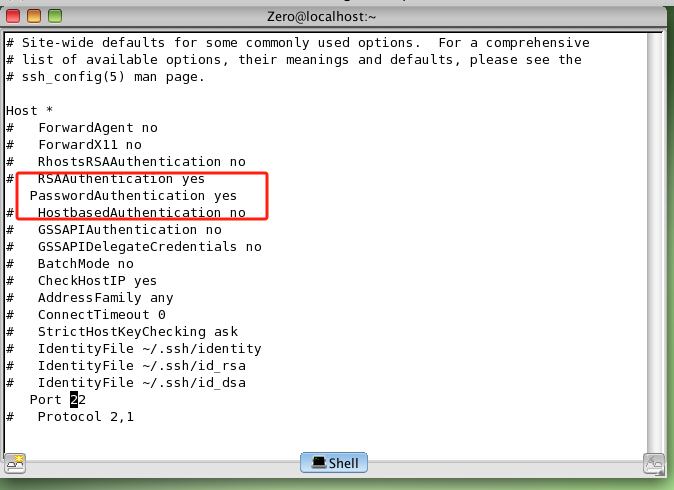
ssh

把PasswordAuthentication yes的注释取消了,然后重新启动一下ssh服务

1
2
3
4
sudo service sshd start

# 前面启动过就用restart
sudo service sshd restart

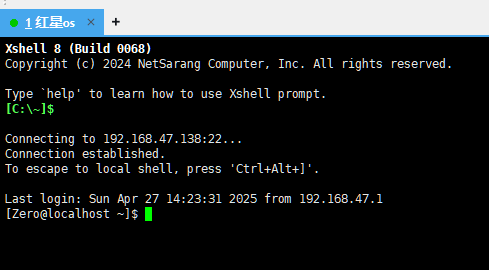
重新去xshell试试连接

xshell

可以连接上,现在就可以把东西往里面丢了

加密

只要刷到红星OS,都会说会给进去的文件加上水印,那就来试一下

拿py随便写了个看256位哈希值的脚本

1
2
3
4
5
6
7
8
9
10
11
import sys
import hashlib

hash_f = hashlib.sha256()

a = sys.argv[1]
with open(a, 'rb') as f:
for chunk in iter(lambda: f.read(4096), b""):
hash_f.update(chunk)

print(hash_f.hexdigest())
test

用这张图片来做测试,分别复制到红星OS,ubuntu,本机文件夹,然后看看哈希值有什么变化
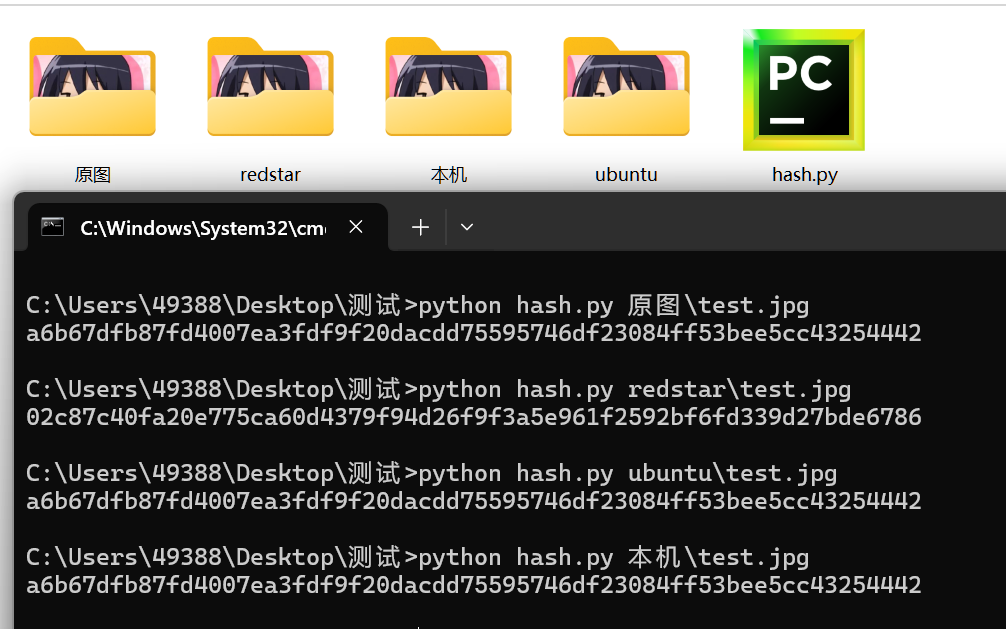
result

毫无意外的,哈希值有变化了,后面看了看,跟其他博主讲的一样,就是在文件末尾加上了水印,至于储存的内容是什么就不清楚了 :weary:

浏览器安装

缺的依赖实在是有点太多了,而且版本还老旧,什么时候闲了再做吧

ps:附上一张做的时候输出的报错

error2

结尾

属于是闲的发慌才来玩这玩意的,自己多少也是有点发狂了

一个很老很老的系统,自带的python还是py2就已经知道他年纪有多大了,据说当时流出之后朝鲜也开始用的RedStar OS4了,甚至民用的都是Windows?

一通操作下来只能感觉这玩意就不像是真民用的系统,就冲着加水印这事就不像是给民用的,更何况还会叠加,总不能他们的局域网传输的时候还能自动删水印吧(bushi

这系统玩玩还可以,搞完甚至可以知道怎么看以前古董的配置文件,但是真要使用是完全不行的,冲着浏览器太老旧连现在的网页都看不了就该把人劝退了吧

玩到后面写到后面人没什么精力了,逐渐潦草起来,也请见谅 qwq

那就这样子结束吧 ~~~


第一次修改 2025-4-26 2:09 编辑到2.1

第二次修改 2025-4-27 0:48 编辑到3.1

第三次修改 2025-4-27 22:51 3的内容与结尾