
win中的安装与配置
💡 win中的配置大致包含3~4步
- 安装与激活
- 环境变量配置
- 测试
- Gauss View的安装与配置
安装与激活
解压64bit win.zip压缩包
运行setup.exe

此时,页面将要求输入Name Company Serial
Name Company依照需求或实际情况填写即可
Serial依照压缩包中的SN.txt中填写
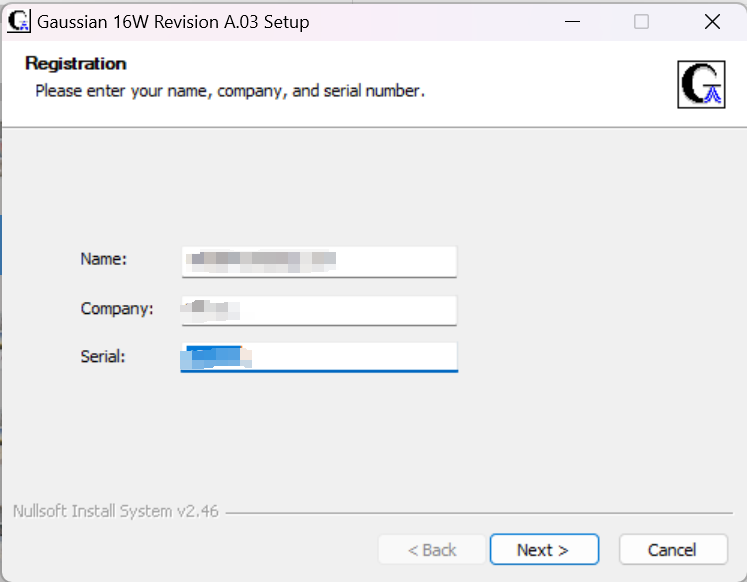
Next直到选择安装路径,选择安装路径
建议先新建一个文件夹用于放置G16W,这对后续环境变量的配置有一定影响
前面的路径可以自行挑选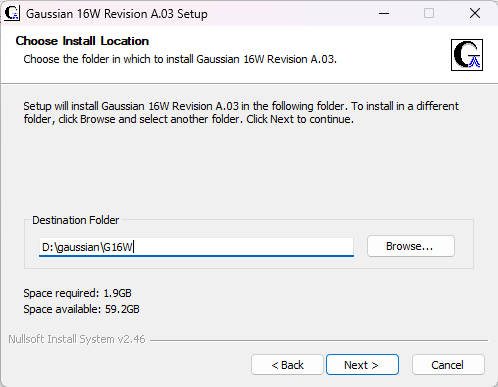
接下来Install并等待软件安装完成
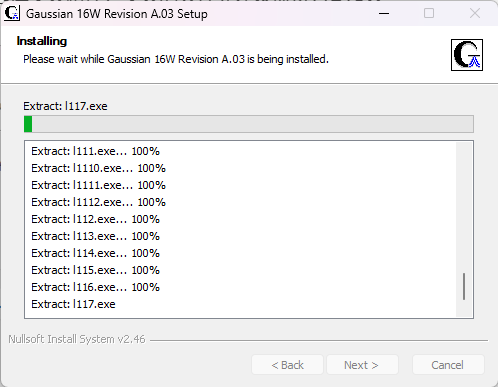
完成安装后会要求选择Scratch文件夹,直接选择G16W里面的那个文件夹就好,不需要修改
环境变量配置
完成上述步骤后,gaussian的安装已经完成,但此时打开cmd是无法在任意位置调用的,此时只有指定Gaussian所在的路径才能调用
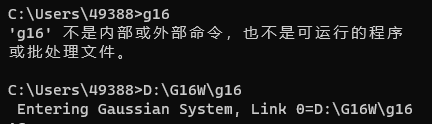
找到配置环境变量的设置
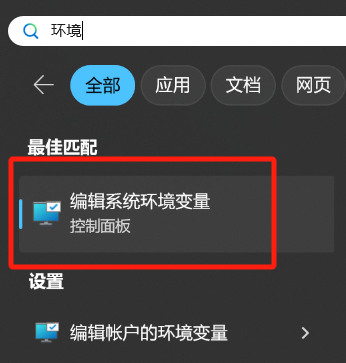
配置环境变量可以直接搜索环境变量
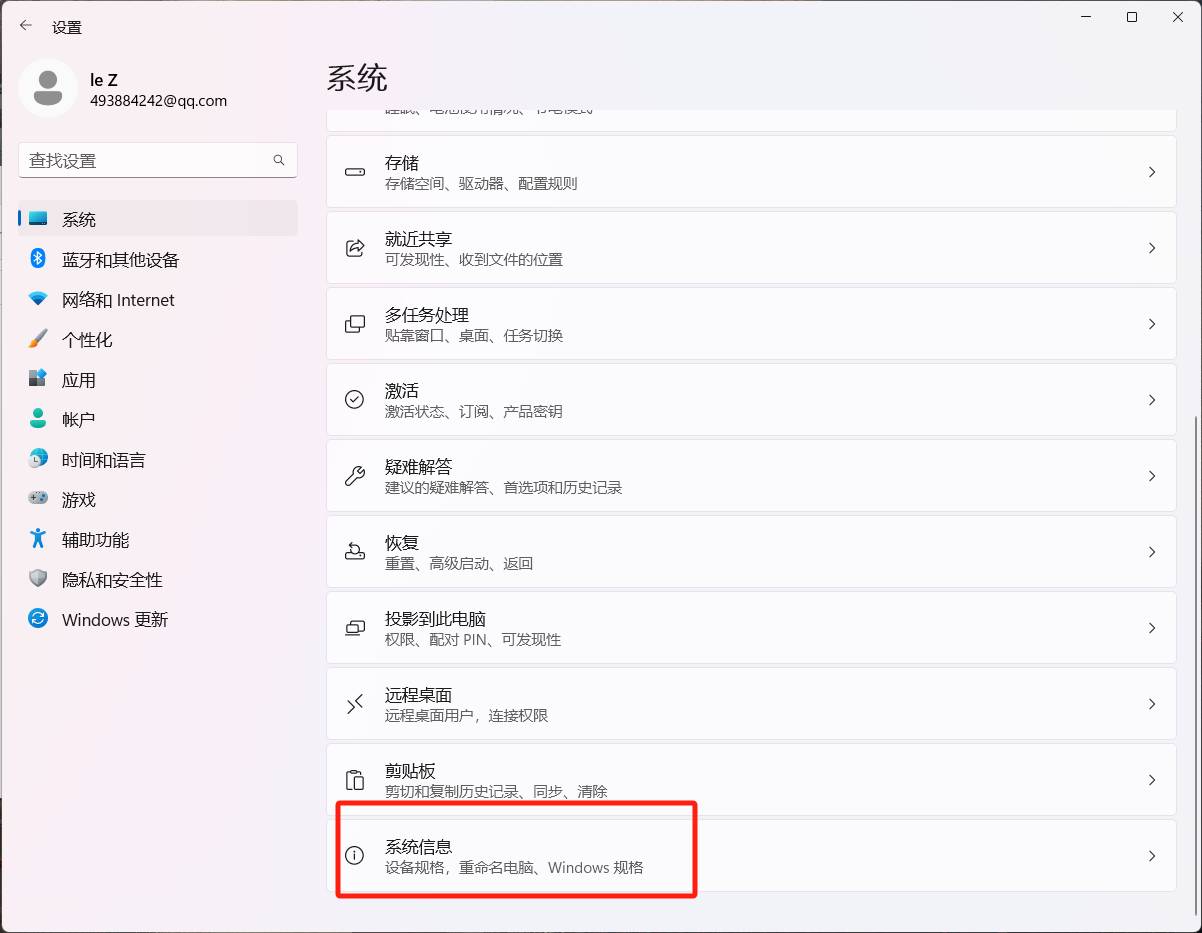
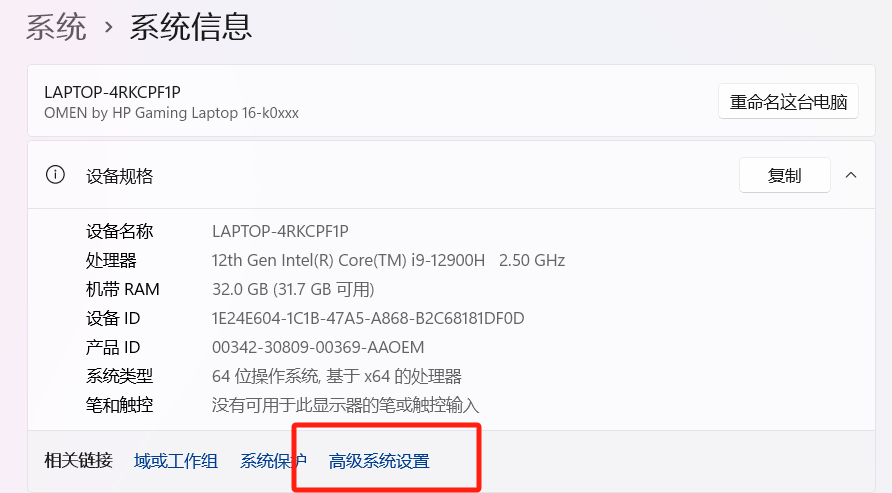
或者在设置中选择系统信息 高级系统设置 再编辑环境变量
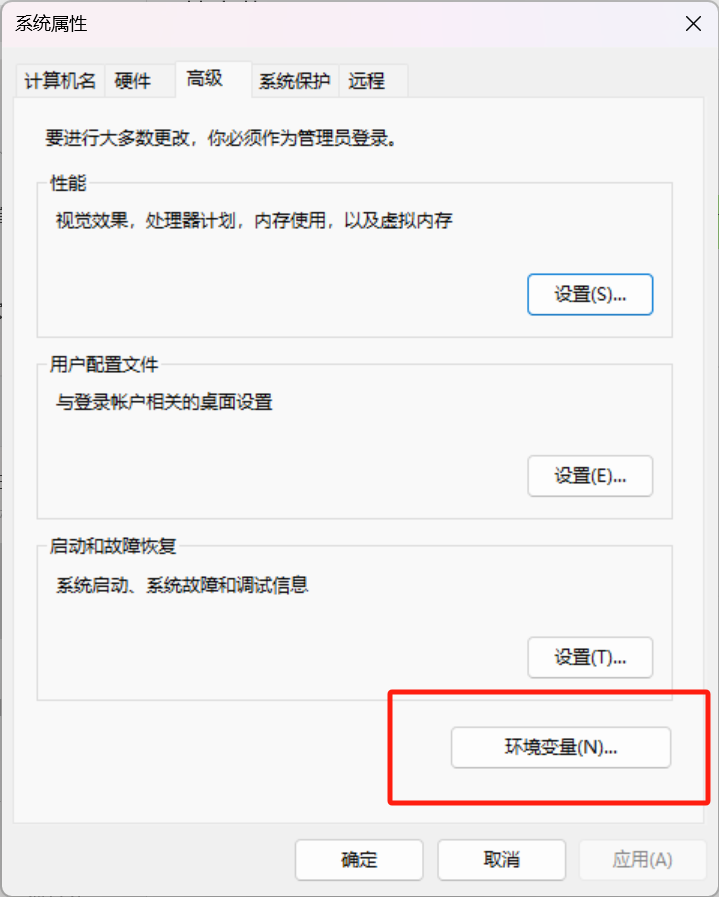
此时可以编辑用户/系统的系统变量
- <font style="background-color:#FBF5CB;">若希望所有用户都可以使用就编辑系统变量,若电脑账户只有一个,或不希望别人使用的账号可以使用编辑用户变量,此处以用户变量为例</font>
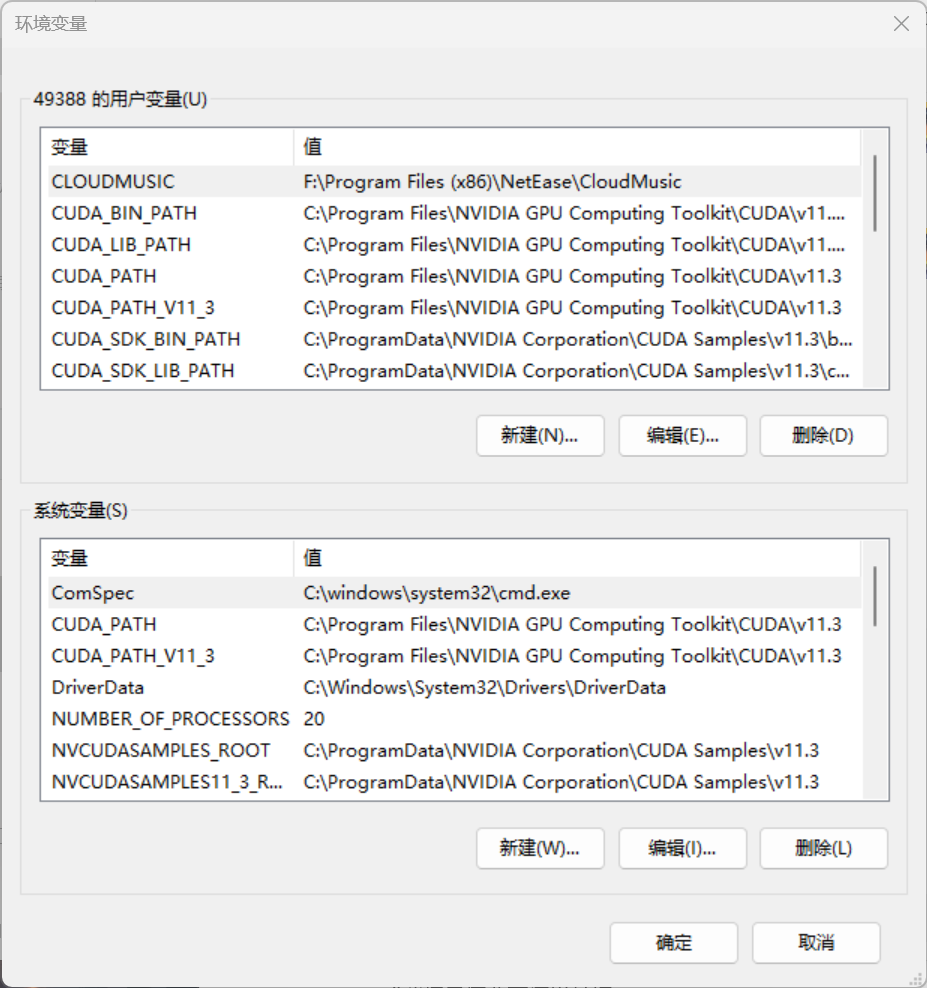
新建
需要以下几个环境变量
变量名:GAUSS_EXEDIR 变量值:D:\gaussian\G16W
变量名:GAUSS_SCRDIR 变量值:D:\gaussian\src
:::warning
注:
GAUSS_EXEDIR的变量值是安装软件的所在文件夹
GAUSS_SCRDIR的变量值可以自行设置,建议在G16W文件夹所在文件夹新建一个src,并将其当作变量值
:::
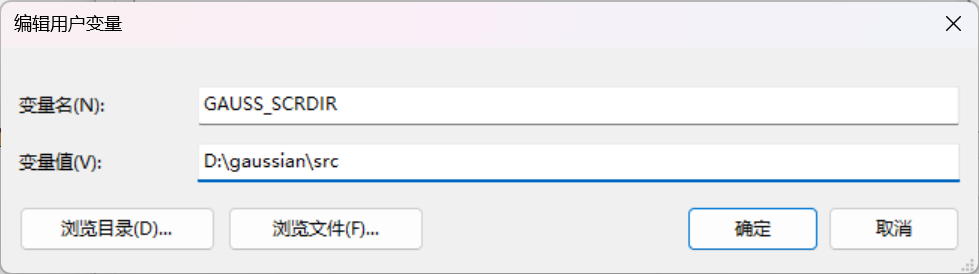
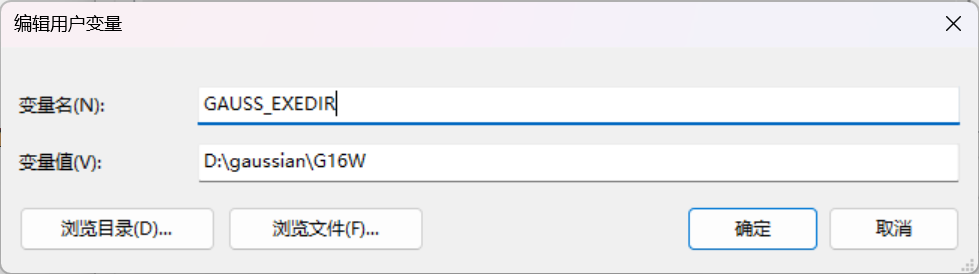
编辑
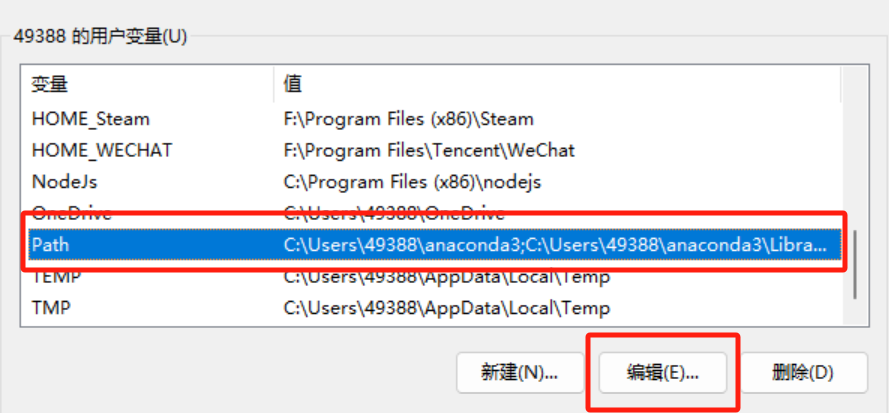
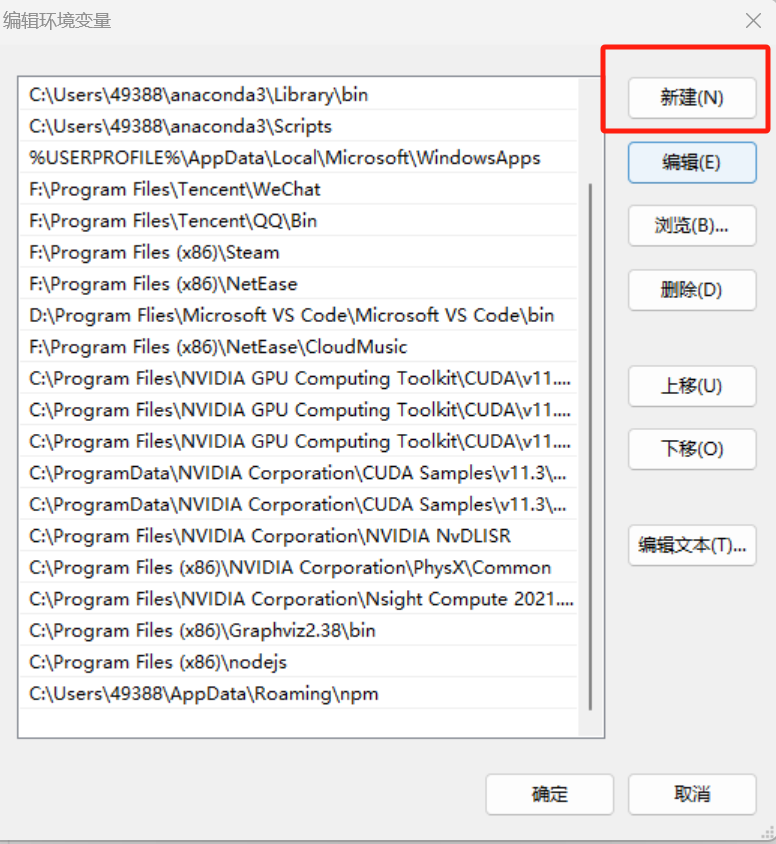
选择新建 填写GAUSS_EXEDIR和GAUSS_SCRDIR的路径即可
完成后确定即可
测试
完成环境变量的配置后,可以在电脑中任意位置选择文件夹作为您的工作区,此时可以使用Gaussian自带的test文件进行测试,查看软件是否可以正常运行
我们打开G16W文件夹,可以看到里面包含有tests文件夹,里面包含有测试用的文件
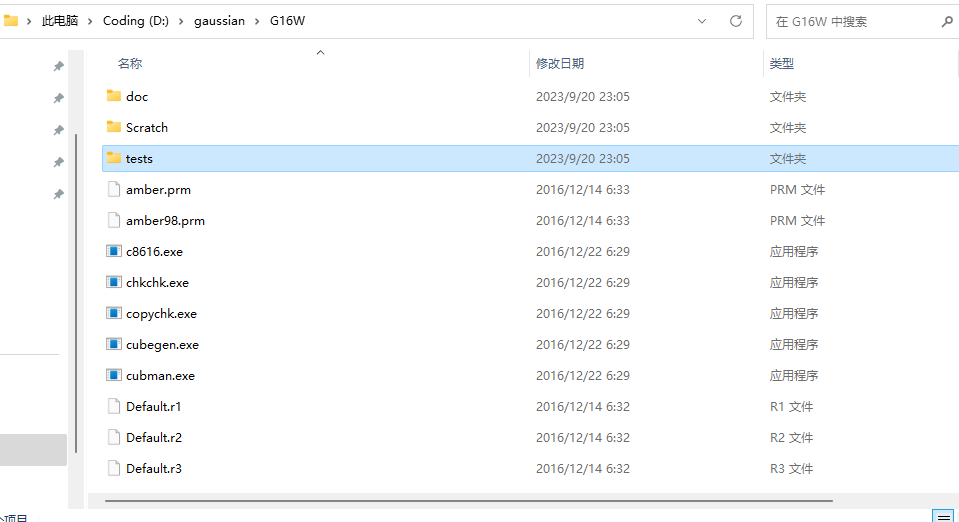
进入D:\gaussian\G16W\tests\gjf (即tests里面的gjf文件夹),随意复制一个gjf文件到任意文件夹
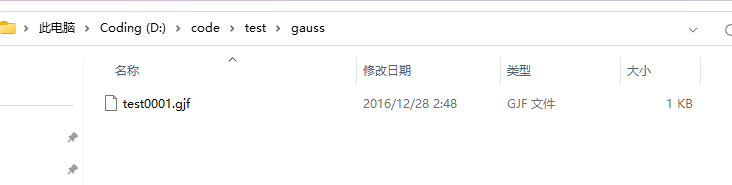
打开一个新的终端并进入此文件夹
1 | # g16 测试文件 输出结果记录的文件 |
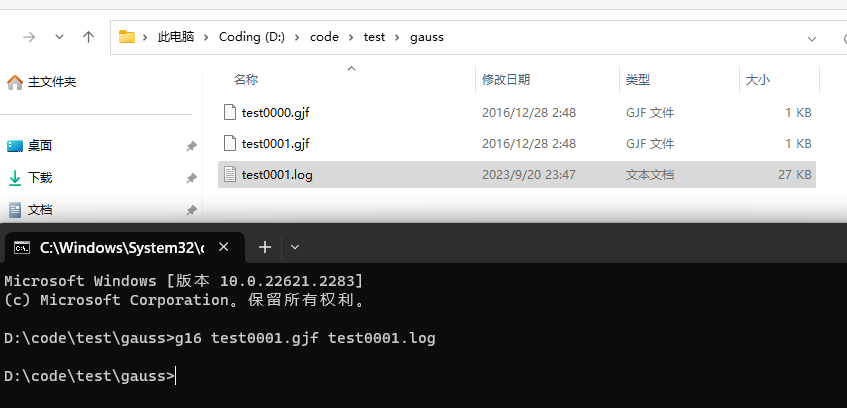
此时,若一切正常,并正常输出test0001.log
可以打开log文件,与tests/amd64文件夹中gz压缩包中的log进行对比,若没有差别即完成了g16的安装
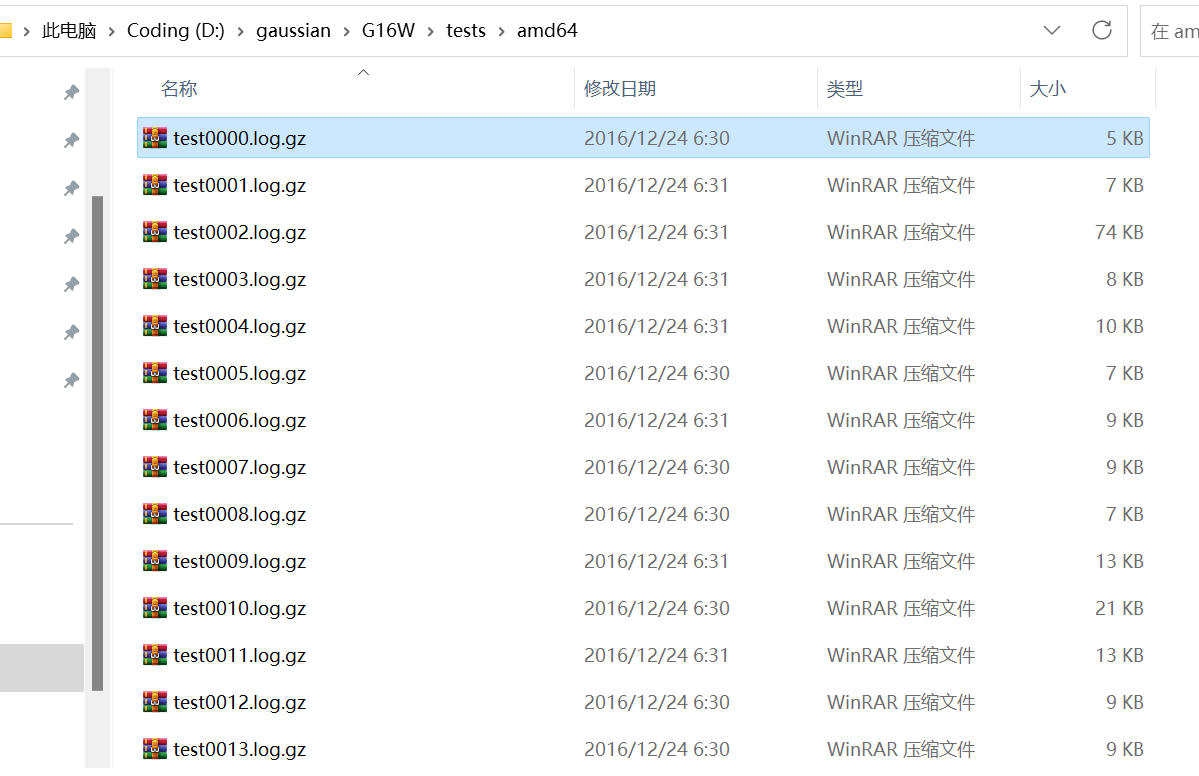
:::warning
注:一般来说看到log文件里面有软件信息,运行结果都是没有问题的,不需要严谨到与给出的log完全一致
:::
Gauss View的安装与配置
在完成了Gaussian 16的安装后,可以安装配套的Gauss View
win中gv的安装方法和Gaussian一致,以下为详细过程
安装
我使用的版本是gv 6
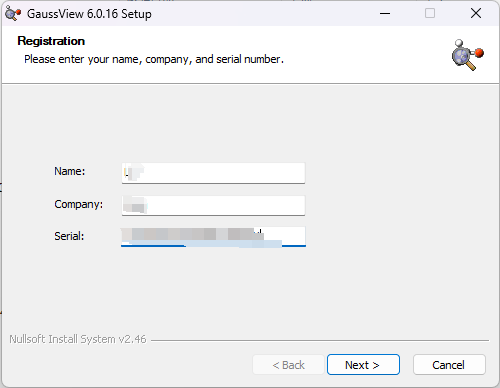
密钥在文件serial.txt中
选择安装路径
我选择安装到Gaussian所在的G16W文件夹中,这样可以不用再去配置环境变量
:::warning
若独立安装在其他文件夹,环境变量的配置方法请参照2
记得修改环境名即可,环境名可以自定义,建议使用全大写
:::
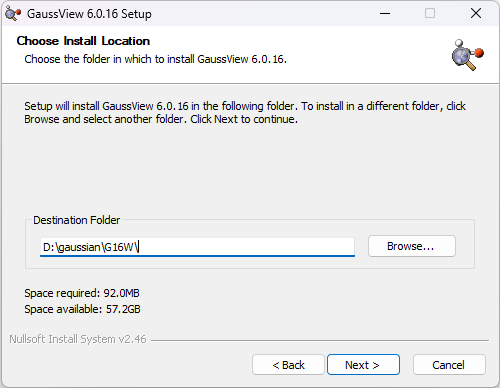
接着就是不断地Next
可以选择快捷方式所在的地方
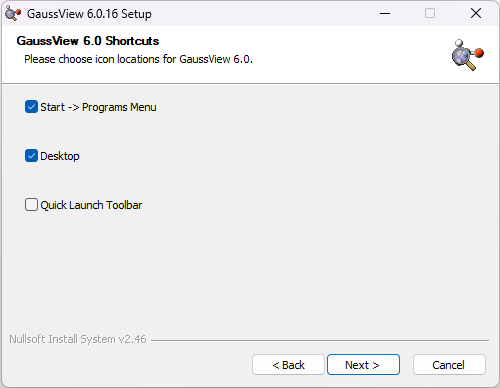
一直到选择gv打开的文件夹,这里依照自己需求进行选择
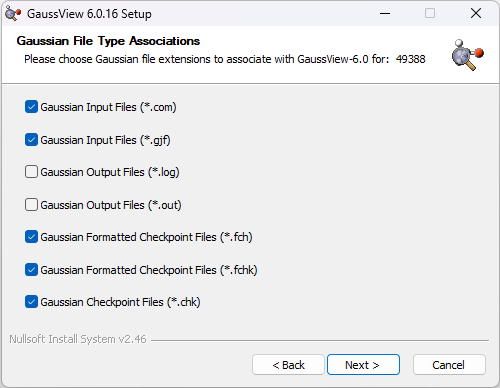
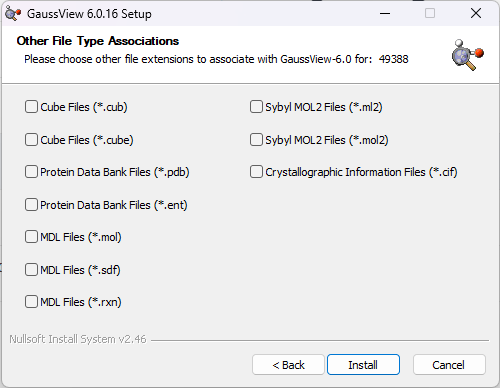
接下来intsall即可
测试
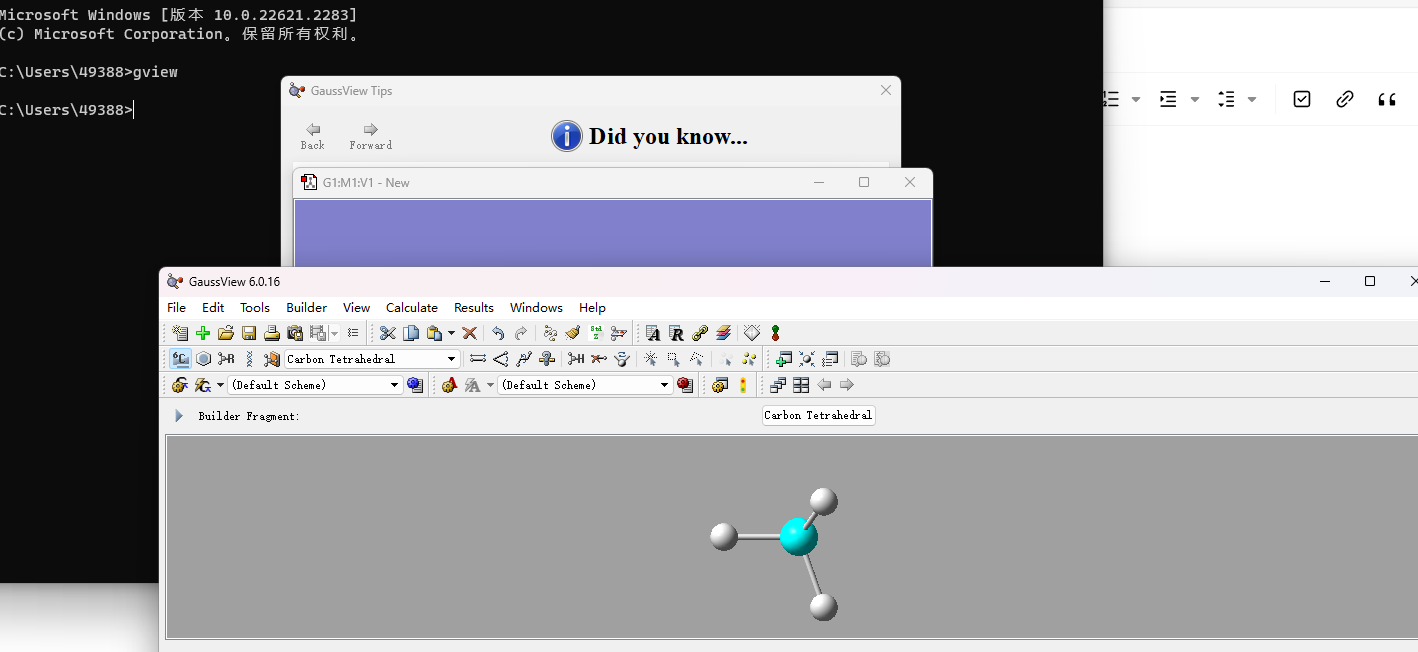
启动cmd,输入gview,若可以启动Gauss view即可
1 | gview |
Linux中的安装与配置
💫在Linux中安装Gaussian和Gauss viem的大致过程与Windows其实相差不多
主要的差别在安装与环境变量的配置中,以下也将详细讲解在Linux中如何安装与配置Gaussian和Gauss View
- 确定系统支持的指令集
- 安装
- 环境变量的配置
- 测试
- Gauss View的安装
确定系统支持的指令集
1 | cat /proc/cpuinfo |
输入后可能会出现多段,查看其中一段的flags,查看支持sse42还是avx2
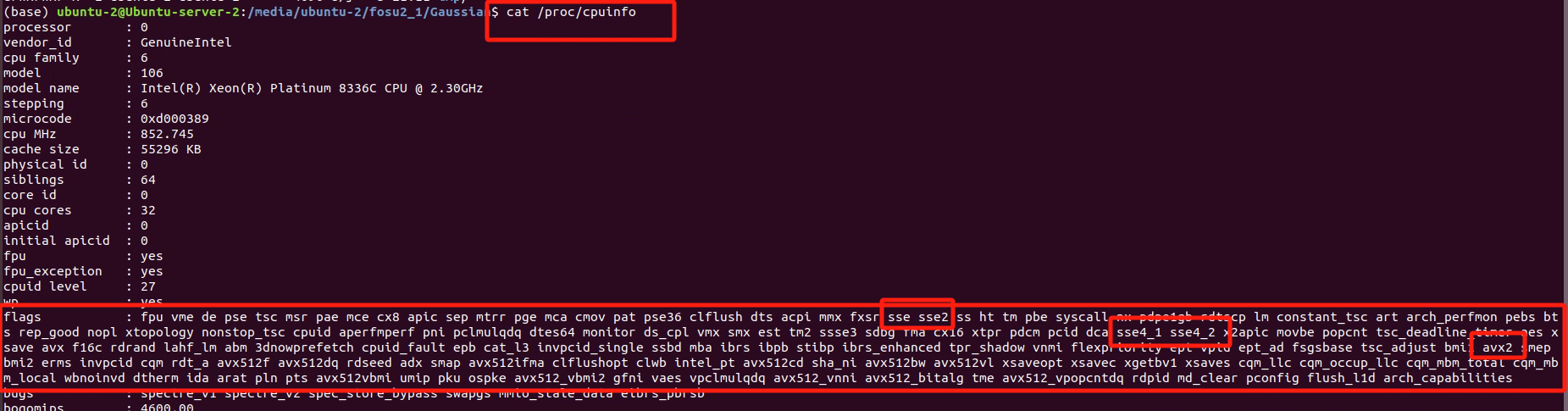
根据支持的指令集选择安装的Gaussian版本

:::warning
注:若两个都支持,优先选择avx2
:::
安装
新建gaussian文件夹并放置于希望安装软件的路径
1 | mkdir < 文件名字 > |
将压缩包放置于gaussion文件夹内,解压
1 | sudo tar -jxvf _Getintopc.com_G16-A03-AVX2.tbz |
配置环境变量
1 | # linux中可以通过修改对应文件来配置环境变量 |
测试
在任意位置新建测试文件夹,复制test文件
1 | # 在文件夹中进行复制,假设当前文件夹为test |
完成后查看test0001.log,查看输出结果是否正常
Gauss View的安装
1 | # 将压缩包放置在gaussion文件夹中即g16所在文件夹 |
第一次编辑 2023/9/21 1: 05
第二次编辑 2023/9/21 16:12