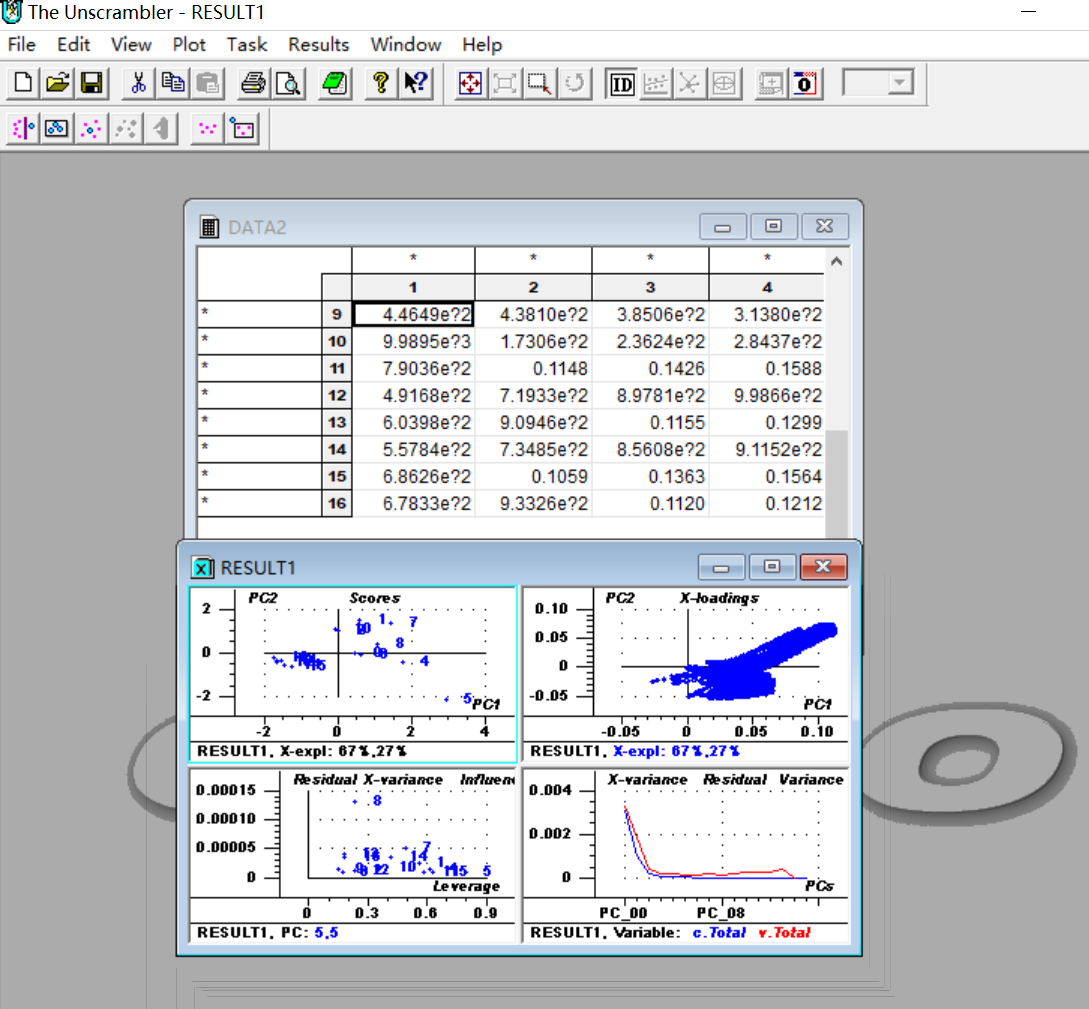
安裝
我是使用虛擬機來演示這個安裝過的
所以前面導入的不用管 從解壓開始才是安裝過程
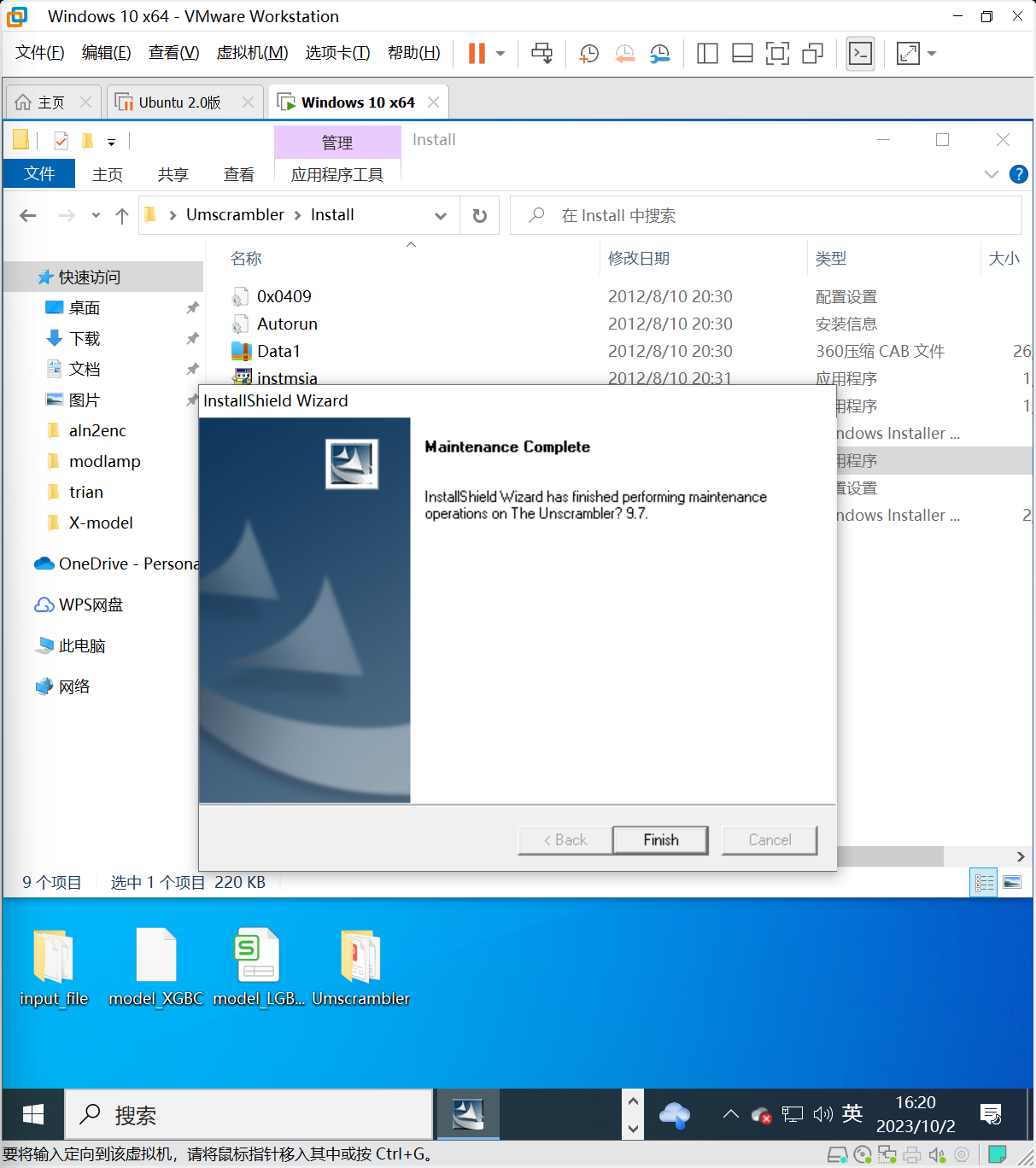
打開Install文件夾 啓動setup
:::warning
注:我在虛擬機之前安裝過一次,直接刪除文件夾來卸載的,所以會出現提問是否卸載的頁面,正常未安裝過是不會出現的
:::
填寫信息
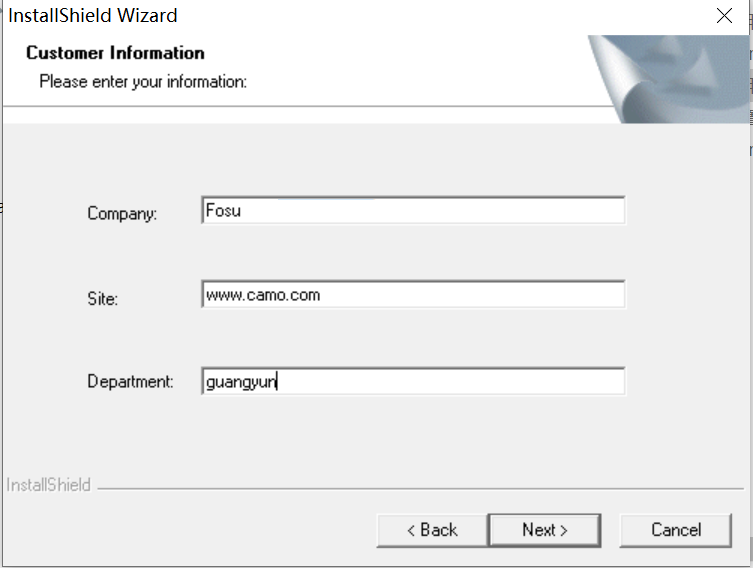
這裏的信息可以隨意填寫
也可以照抄我的
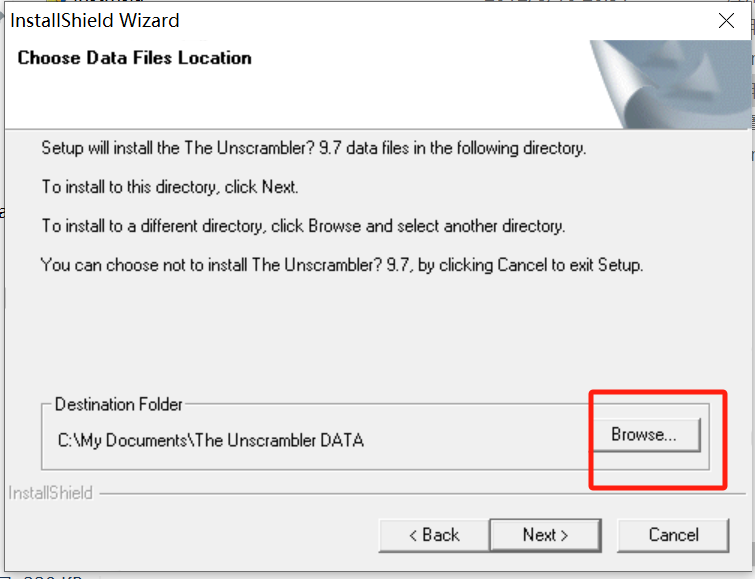
選擇路徑
- 安裝路徑 -> 請記住這個路徑
- 數據保存路徑 -> 這個是默認保存數據,可以隨意選擇
安裝
:::warning
我的虛擬機只有c盤 所以就不選擇了
:::
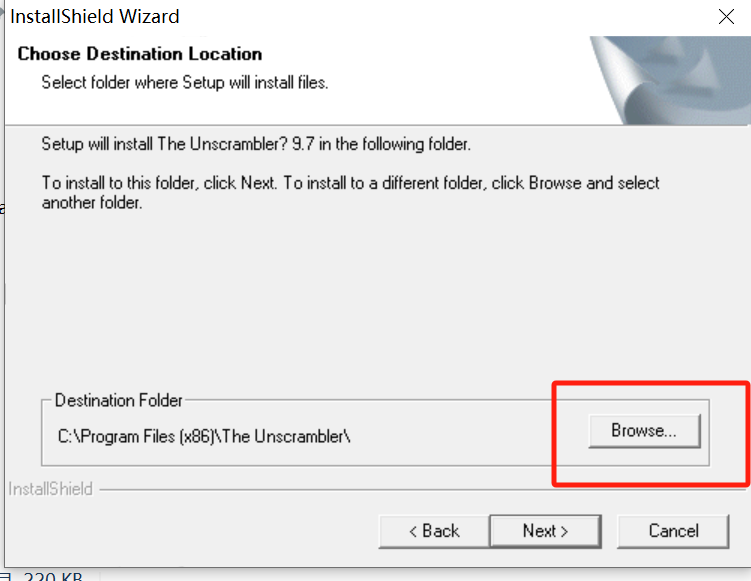
數據保存路徑
破解
Install 后 Finish 至此,軟件已經完成安裝,但是直接打開會發現他是個付費軟件 這個時候需要進行破解
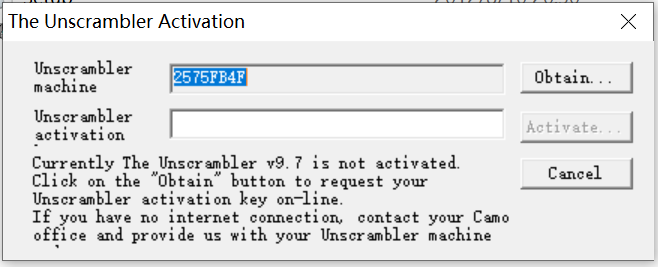
在Carch文件夾裏面有一個文件
將其替換安裝路徑中的這個文件
再次啓動可以看到軟件可以正常使用
至此,軟件安裝的全過程結束
使用
完成安裝後就到了使用
以下將使用之前的數據進行演示
數據整合處理
在拿到數據之後,數據是一列代表一組嘛
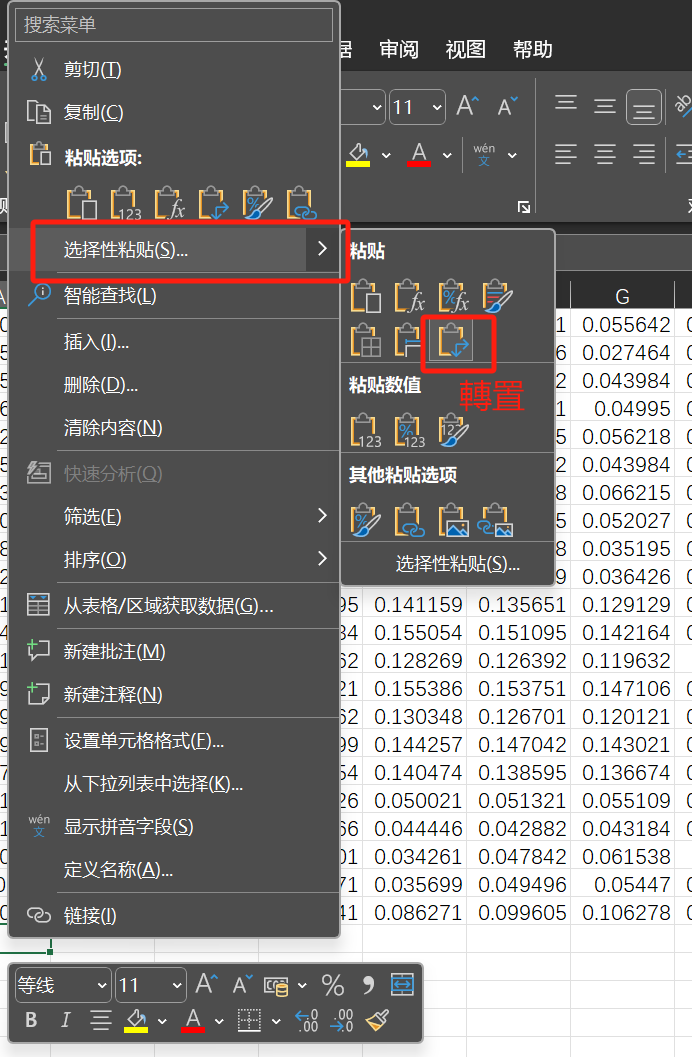
那麽我們需要先將他們放進一個excel裏面,然後行列翻轉
這裏隨便拿一組數據來演示
:::warning
點擊任意一角 拉到他的對角 按住shift 點擊對角即可全部複製
:::
軟件處理
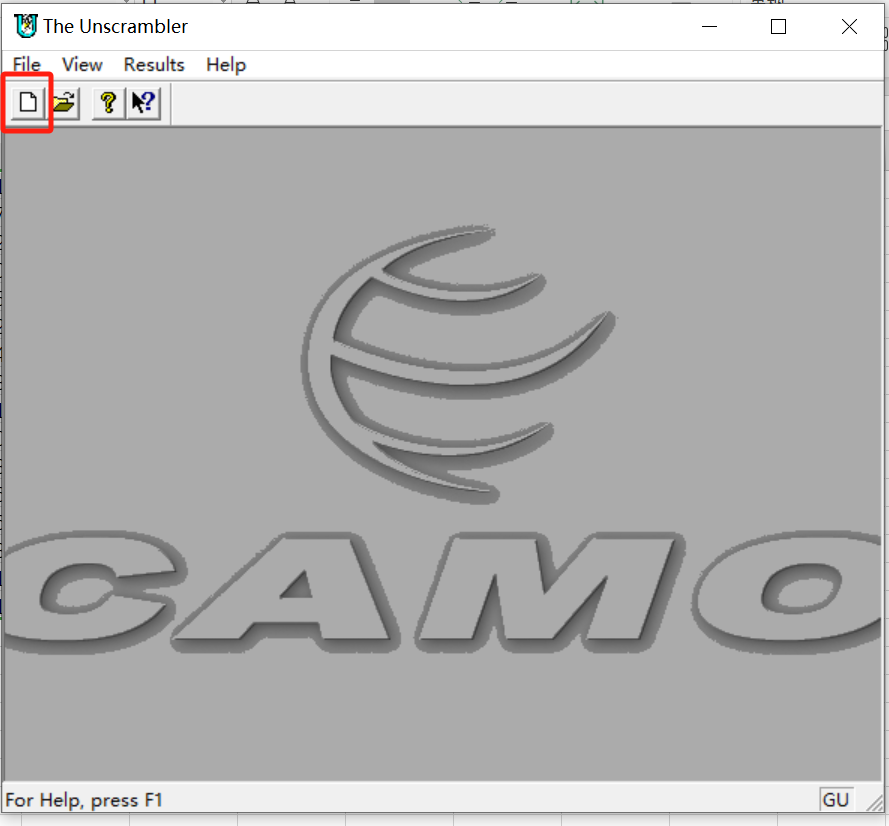
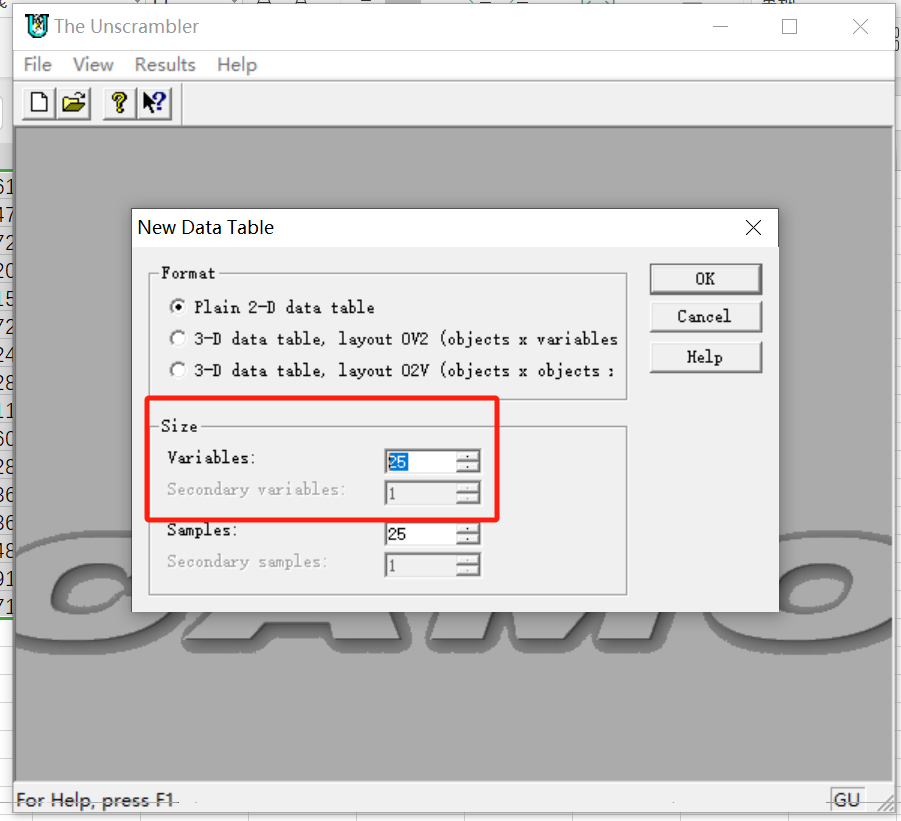
新建表格
更改數據的列數
如果這段不修改就只會有25列被正常導入
選擇替代16行這個選項
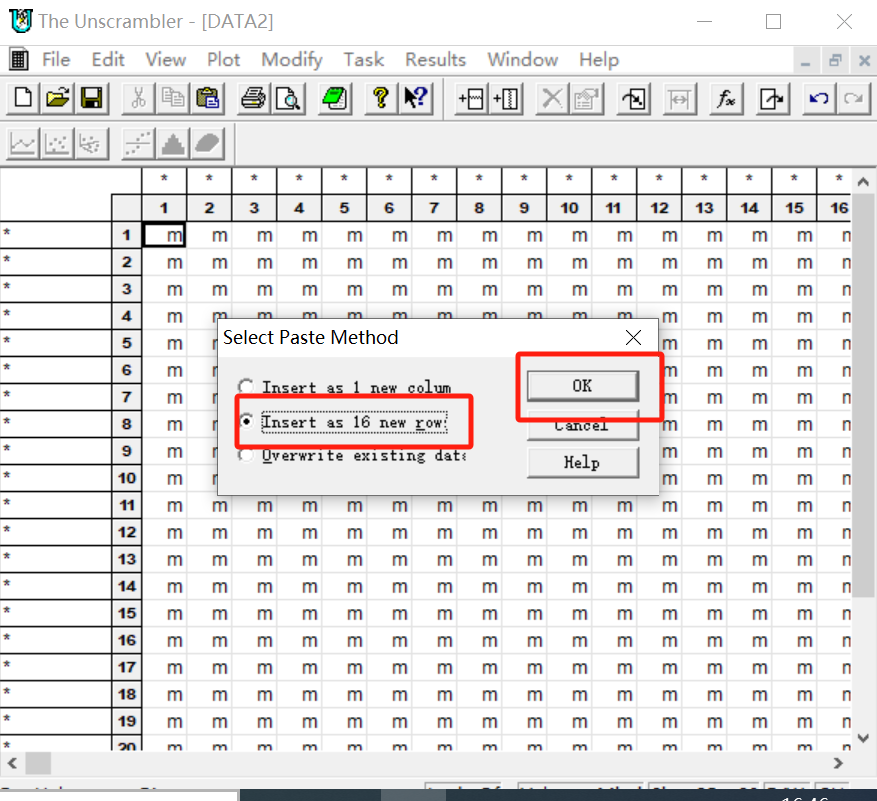
按照前面全選數據的方法將多餘的行刪掉
:::warning
選擇1行 按住shift 選擇另外一行 可以選中他們中間的全部行 del刪除
:::
預處理
歸一化
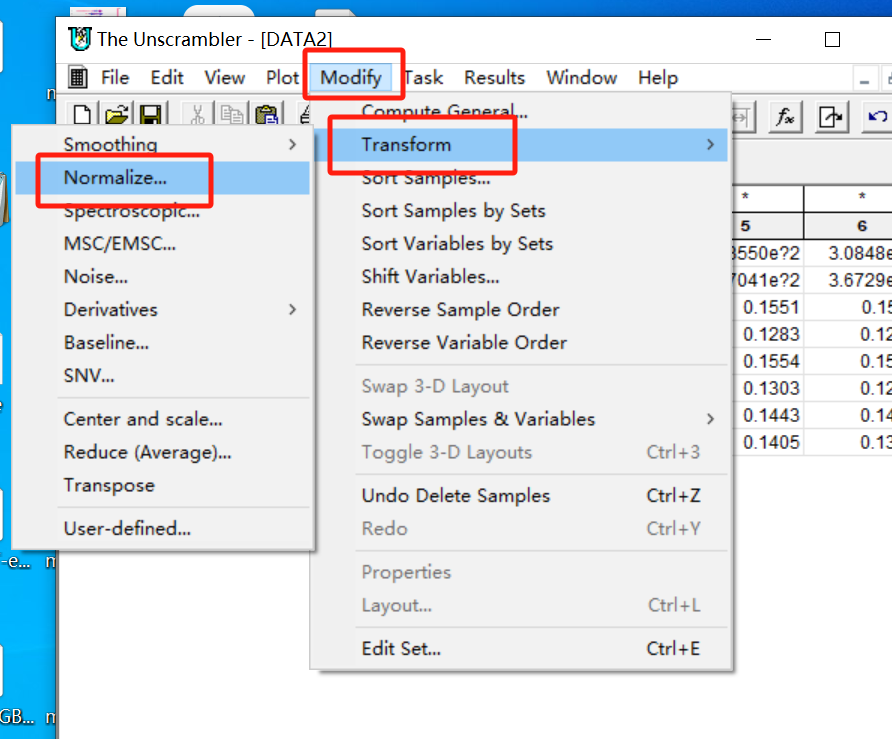
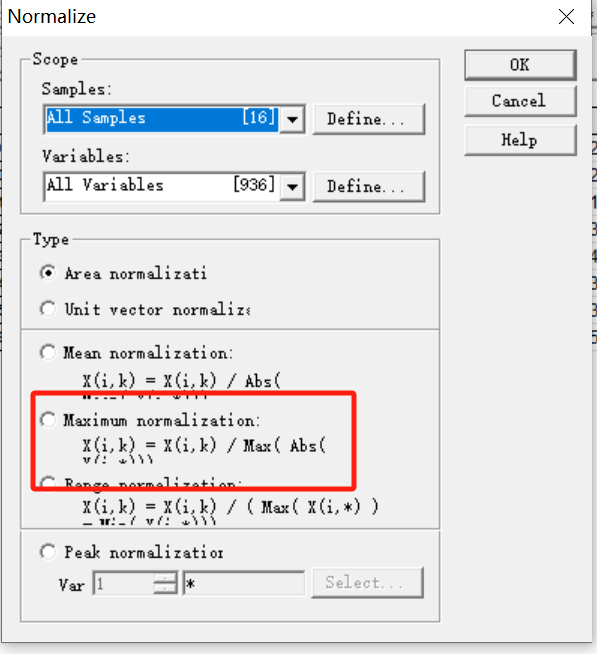
最大值歸一化
:::warning
也可以試試其他的歸一化方式,哪個效果好可以記錄一下,我完善一下我的pca脚本
:::
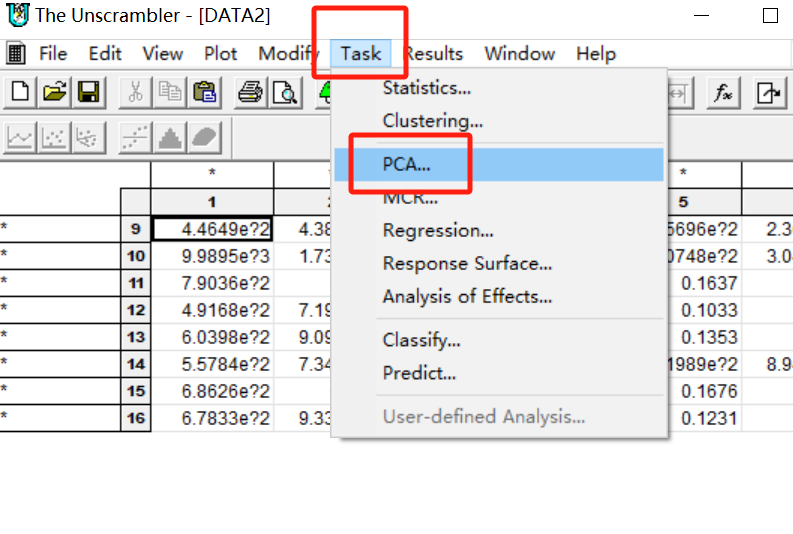
PCA
進入之後ok就行
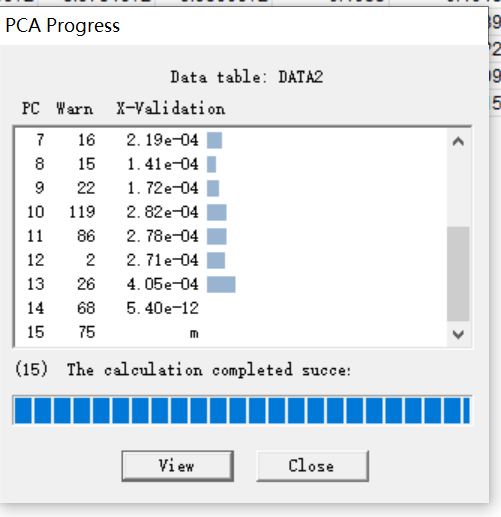
完成PCA后就可以點view查看PCA的結果
其他
如果我想回去看看數據但是不關閉圖應該怎麽做?
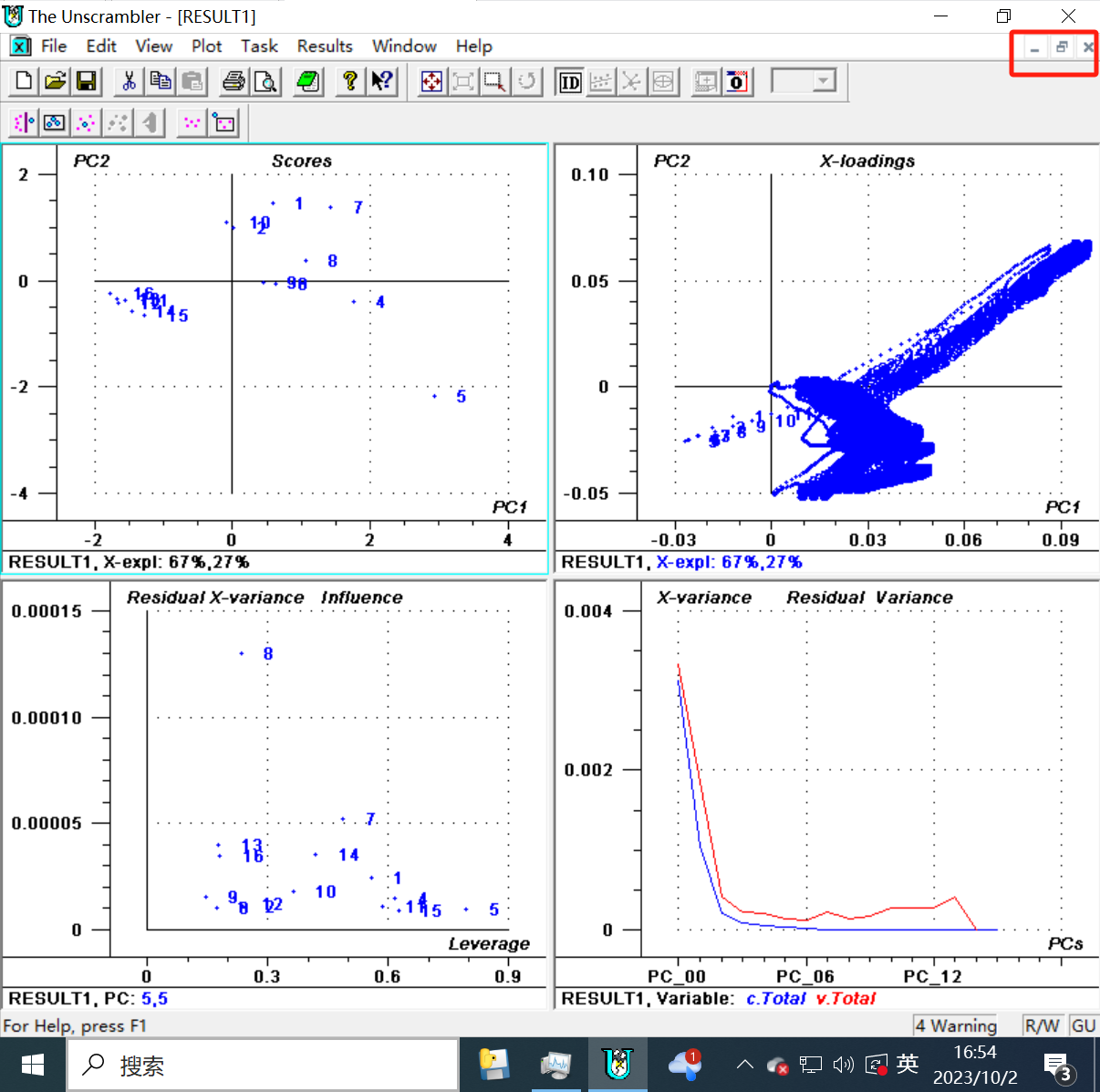
選中間那個小化就可以了